Projekte & Aufgaben
Liste, Board, Kalender, Zeitleiste und Flow: die Ansichten im Projekt
Jedes Projekt kannst du in fünf Ansichten öffnen: Liste, Board, Kalender, Zeitleiste und Flow. Du wechselst oben unter dem Projekttitel. Filter, Gruppierung und Spalten passt du für jede Ansicht an und speicherst sie bei Bedarf als eigene Ansicht.
Board
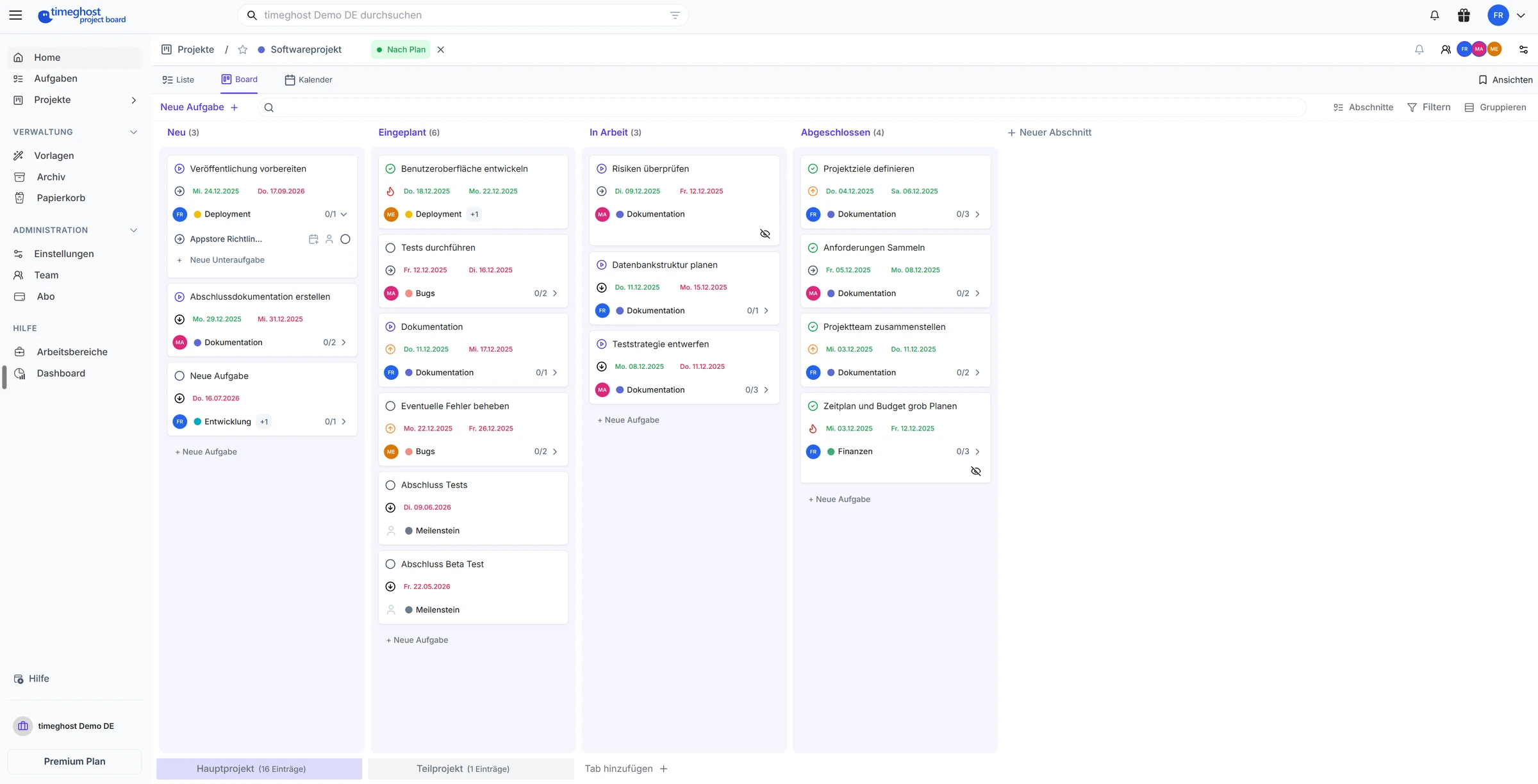
Das Board zeigt deine Aufgaben als Karten in Spalten. Per Drag & Drop verschiebst du Aufgaben zwischen den Spalten.
Welche Spalten du siehst, legst du über den Knopf rechts oben in der Leiste fest. Er zeigt die aktuelle Einstellung, zum Beispiel Abschnitte. Zur Auswahl stehen:
- Abschnitte: eigene Spalten, die du selbst anlegst, benennst und sortierst. Mit + Neuer Abschnitt fügst du eine Spalte hinzu.
- Status, Priorität, Zugewiesen an oder Labels: Das Board bildet die Spalten automatisch aus diesem Feld. Verschiebst du eine Karte, ändert sich das Feld mit.
Abschnittsregeln
Über das Menü eines Abschnitts legst du Abschnittsregeln fest. Wird eine Aufgabe in dem Abschnitt erstellt oder dorthin verschoben, setzt das Project Board automatisch einen Status oder weist sie einer Person zu.
Liste
Die Liste zeigt die Aufgaben als Tabelle mit Spalten für Status, Priorität, Labels, Zuständige und Termine. Über einen Klick auf den Spaltenkopf sortierst du. Neue Aufgaben legst du direkt in der Liste an. Über die Kästchen markierst du mehrere Aufgaben und bearbeitest sie gemeinsam, siehe Aufgaben.
Kalender
Der Kalender zeigt deine Aufgaben an ihren Terminen, wahlweise als Monat, Woche oder Tag. So planst du deine Woche, ohne die Ansicht zu wechseln.
Zeitleiste
Neu in Version 1.20.
Die Zeitleiste zeigt jede Aufgabe mit Start- und Fälligkeitsdatum als Balken auf einer Zeitachse. Oben siehst du Zeitraum, letzten Meilenstein, erledigte Aufgaben und Konflikte, darunter die Meilensteine als Markierungen.
- Verschieben und verlängern: Ziehe einen Balken, um ihn zu verschieben, oder eine seiner Kanten, um die Dauer zu ändern.
- Zeitraum: Wechsle zwischen Gesamtes Projekt, Monat und Woche. Heute springt zum aktuellen Tag, Strg und Mausrad zoomen.
- Gruppieren: Ordne die Balken nach Abschnitt, Status, Priorität, Zuständigen, Label oder Meilenstein.
- Nachfolger: Lege fest, ob wartende Aufgaben beim Verschieben immer mitwandern, nur bei Überschneidung oder gar nicht.
- Basisplan: Ein Basisplan hält den ursprünglichen Plan fest, damit du siehst, wo sich Termine verschoben haben.
- Kritischer Pfad: Der Schalter hebt die Kette von Aufgaben hervor, die das Projektende bestimmt. Verzögert sich eine davon, verschiebt sich das Ende.
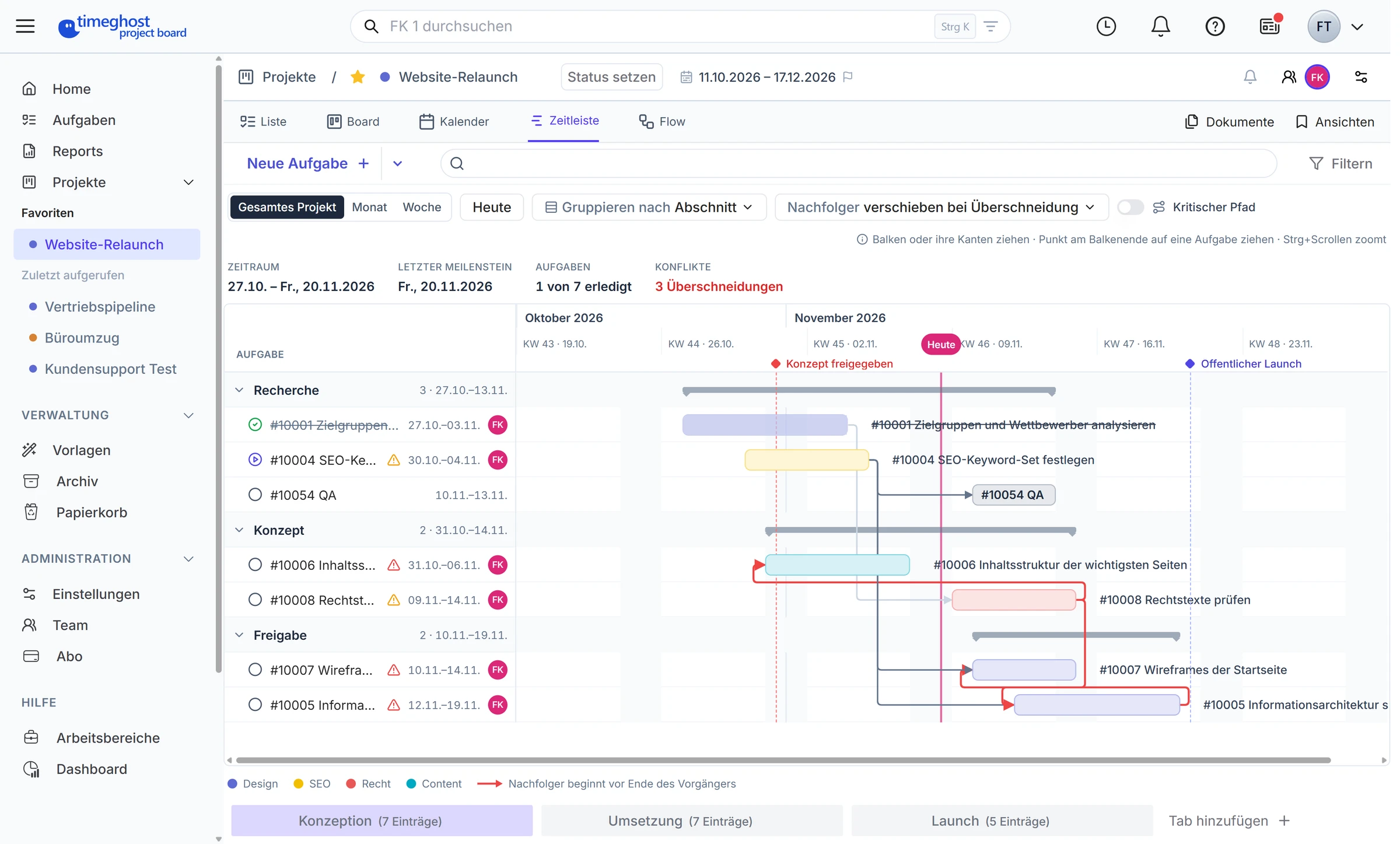
Pfeile zwischen Aufgaben und damit den kritischen Pfad gibt es ab dem Basic-Plan, siehe Abhängige Aufgaben. Im Free-Plan nutzt du die Zeitleiste ohne Pfeile.
Flow
Neu in Version 1.20.
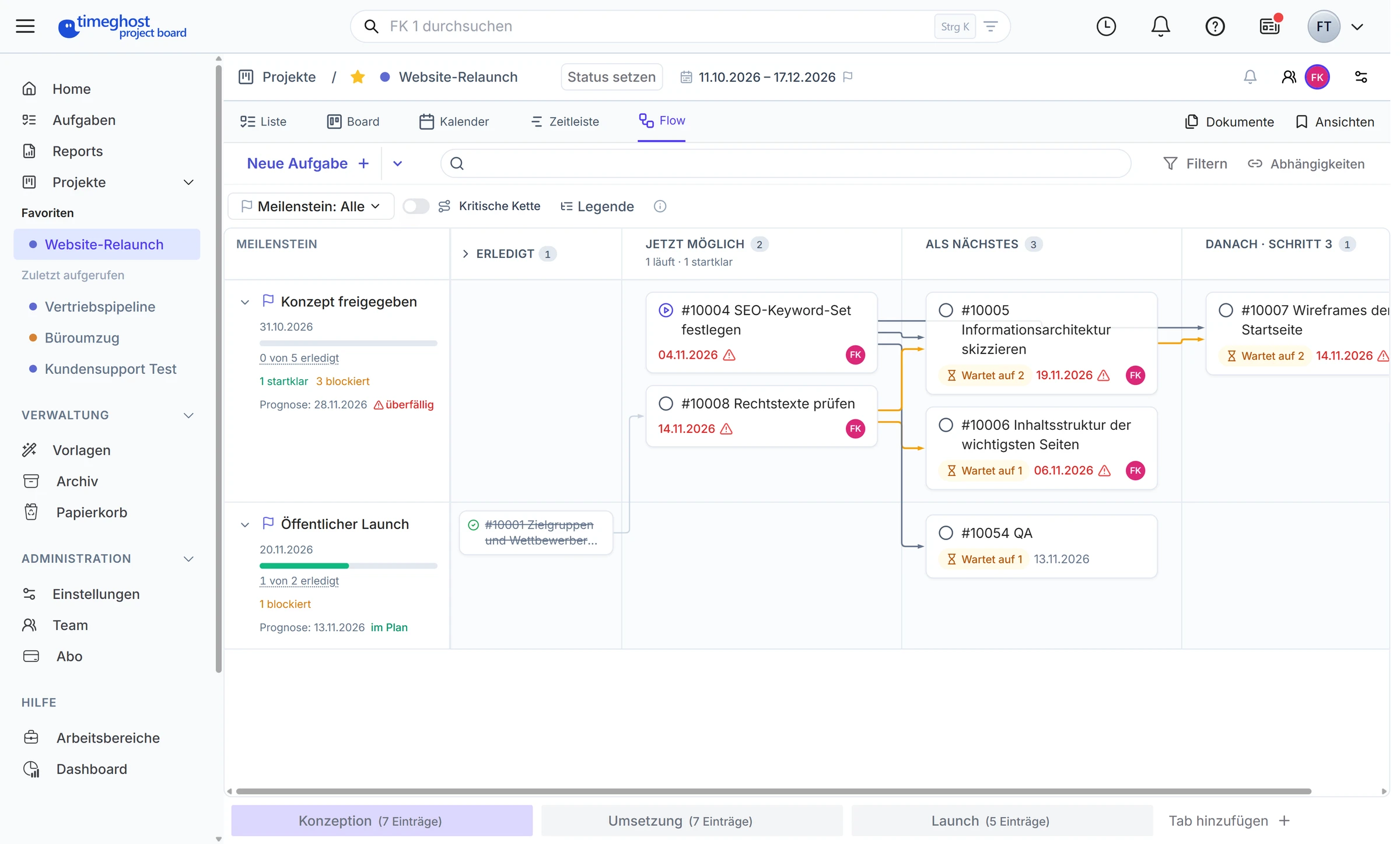
Der Flow zeigt, was jetzt starten kann. Jede Zeile gehört zu einem Meilenstein, die Spalten folgen der Reihenfolge, in der Aufgaben aufeinander warten: Erledigt, Jetzt möglich, Als Nächstes und die Schritte danach.
- Der Zeilenkopf zeigt Fälligkeit und Fortschritt des Meilensteins, wie viele Aufgaben startklar oder blockiert sind und eine Prognose, ob der Meilenstein im Plan oder überfällig ist.
- Ziehe eine Aufgabe in eine andere Zeile, um sie einem anderen Meilenstein zuzuordnen.
- Meilenstein grenzt den Flow auf einen Meilenstein ein, damit du siehst, was bis dahin noch fehlt.
- Kritische Kette hebt die Aufgabenkette hervor, die am längsten dauert.
- Legende erklärt Farben, Linien und Symbole.
Abhängige Aufgaben
Neu in Version 1.20. Ab dem Basic-Plan.
Mit Abhängigkeiten zeigst du, welche Aufgabe auf welche Vorarbeit wartet. Du verbindest Aufgaben im Board, in der Zeitleiste oder im Flow:
- Fahre mit der Maus über die Karte oder den Balken der Vorarbeit.
- Ziehe den Verbindungspunkt auf die Aufgabe, die warten soll.
- Ein Pfeil zeigt die Abhängigkeit. Die zweite Aufgabe wartet jetzt auf die erste.
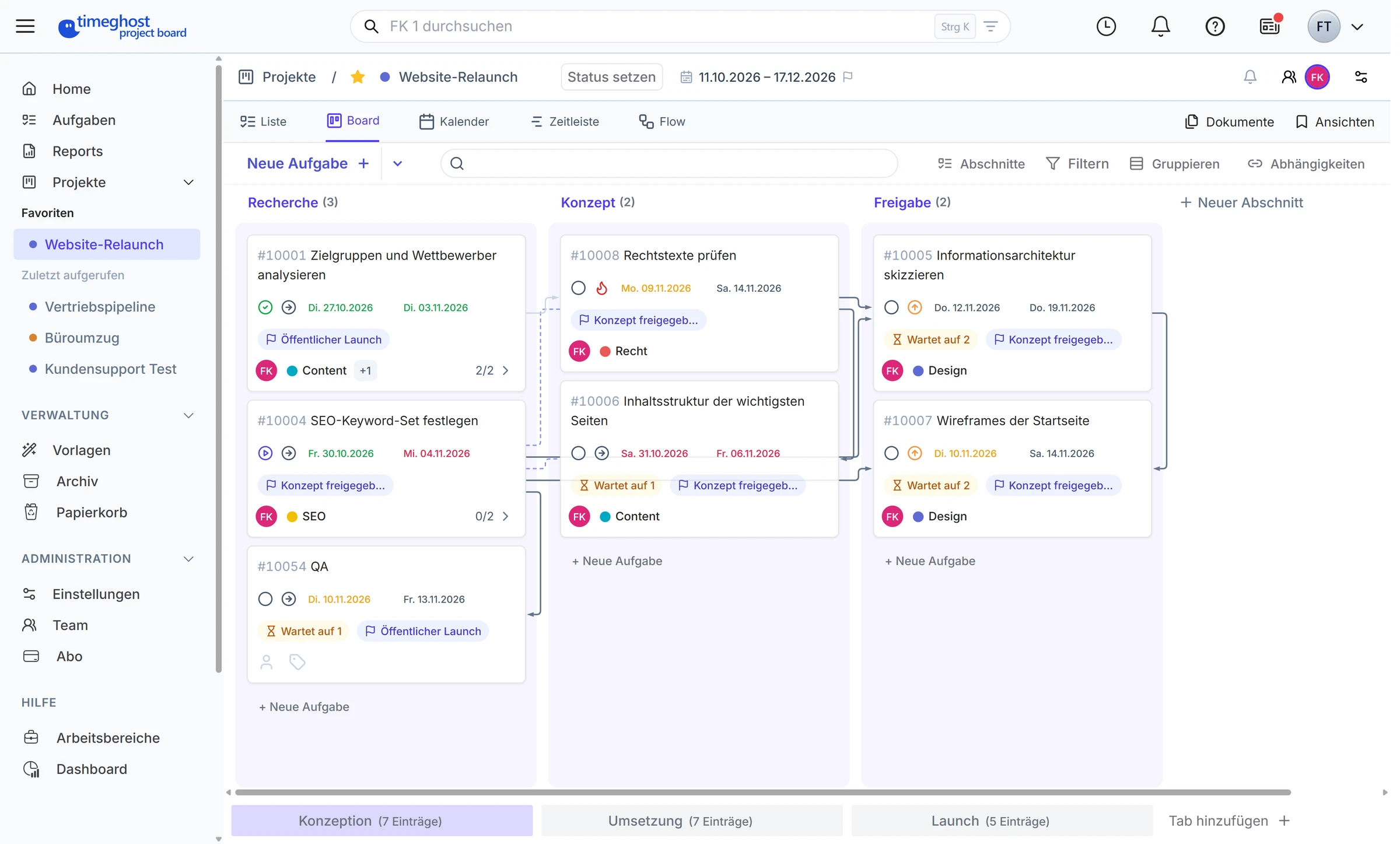
- Wartet auf steht an jeder Aufgabe, deren Vorarbeit noch offen ist, mit der Zahl der offenen Vorarbeiten.
- Erinnern gibt den Zuständigen einer Vorarbeit Bescheid, dass du darauf wartest.
- Über Abhängigkeiten in der Leiste zeigst du alle Linien, nur die der ausgewählten Aufgabe oder keine. Automatisch anordnen rückt verbundene Aufgaben in ihrer Spalte nach oben.
- Beginnt ein Nachfolger vor dem Ende seiner Vorarbeit, markiert die Zeitleiste den Pfeil rot und zählt die Überschneidung als Konflikt.
Gruppieren
Mit Gruppieren teilst du Liste und Board zusätzlich in Zeilen auf: nach Abschnitten, Priorität, Status, Zuständigen oder Labels. Keine Gruppierung hebt das wieder auf. Im Kalender gibt es keine Gruppierung.
Filtern
Über Filtern blendest du nur die Aufgaben ein, die du gerade brauchst. Du filterst nach Status, Priorität, Labels, Zuständigen (auch nicht zugewiesene Aufgaben), Abschnitten, überfälligen Aufgaben sowie Start- und Fälligkeitsdatum. Die Zahl am Knopf zeigt, wie viele Filter aktiv sind. Über die Lupe neben Neue Aufgabe suchst du im Projekt nach Aufgabentiteln.
Gespeicherte Ansichten
Eine gute Kombination aus Ansicht, Spalten, Gruppierung und Filtern speicherst du, damit du sie nicht jedes Mal neu einstellen musst.
- Stelle Ansicht, Spalten, Gruppierung und Filter ein.
- Klicke oben rechts auf Ansichten (das Lesezeichen).
- Wähle Aktuelle Ansicht speichern und gib einen Namen ein, zum Beispiel Meine offenen Aufgaben.
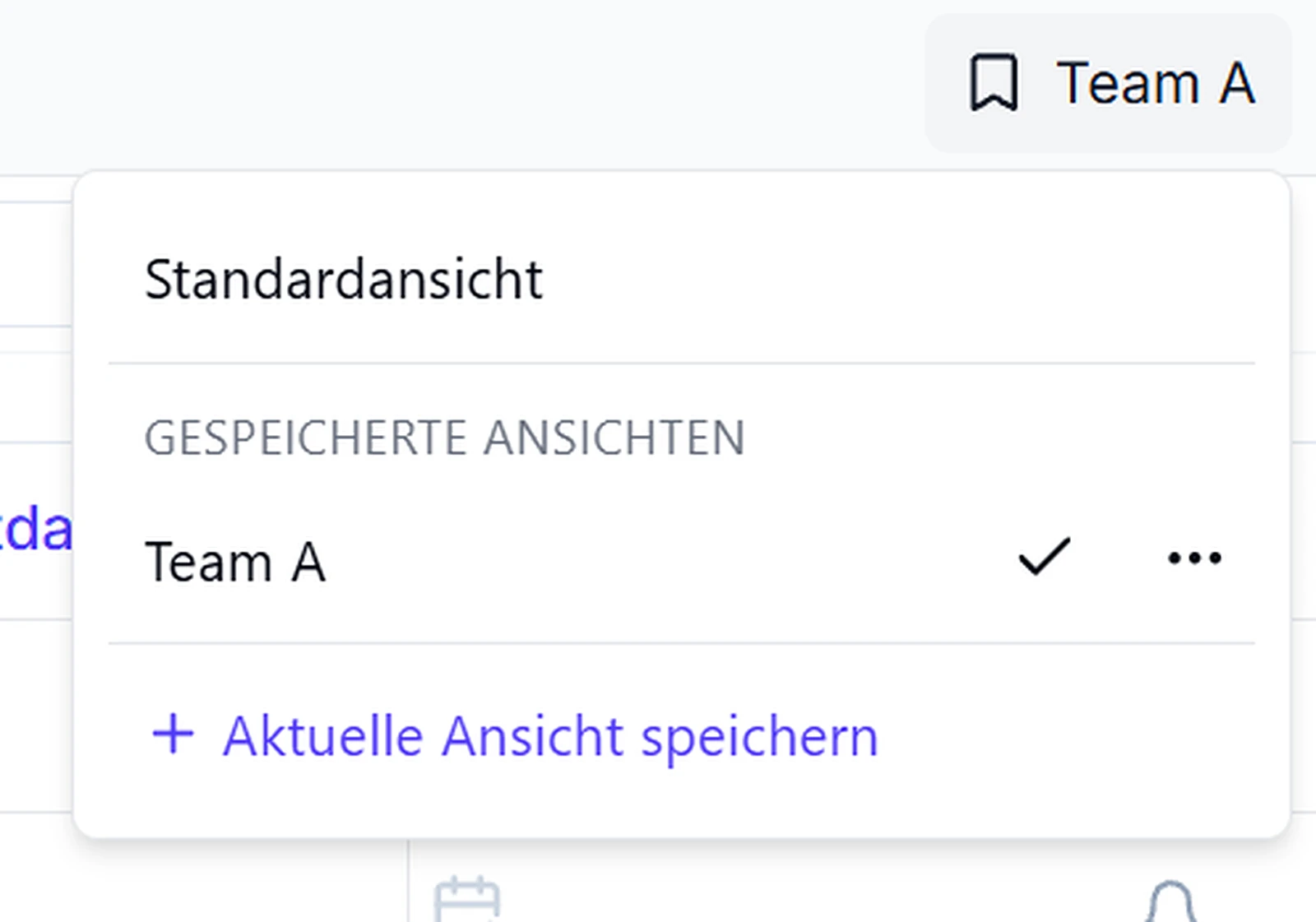
Im selben Menü wechselst du zwischen der Standardansicht und deinen gespeicherten Ansichten. Die aktive Ansicht hat ein Häkchen, neben jeder gespeicherten Ansicht steht die Zahl ihrer Aufgaben. Ist eine gespeicherte Ansicht aktiv, zeigt der Knopf ihren Namen. Änderst du danach etwas, erscheint daneben Geändert. Über die drei Punkte an einer Ansicht kannst du sie umbenennen, mit den aktuellen Einstellungen aktualisieren oder löschen. Ansicht zurücksetzen stellt den gespeicherten Zustand wieder her. Pro Projekt sind bis zu 20 gespeicherte Ansichten möglich.
Projekte mit Tabs strukturieren
Unten im Projekt stehen die Tabs, zum Beispiel für Phasen, Teams oder Teilprojekte. Jeder Tab hat eigene Abschnitte und Aufgaben, die Zahl der Einträge steht am Tab.
- Mit Tab hinzufügen legst du einen neuen Tab an. Die Abschnitte kannst du dabei aus einem bestehenden Tab übernehmen.
- Aufgaben verschiebst oder kopierst du zwischen Tabs.
- Der letzte Tab eines Projekts lässt sich nicht löschen.
Mehrere Tabs pro Projekt sind ab dem Basic-Plan enthalten. Im Free-Plan nutzt du einen Tab.
Voreinstellungen für neue Projekte
Mit welcher Ansicht, welchen Spalten und welcher Gruppierung neue Projekte starten, legen Administratoren in den Einstellungen des Arbeitsbereichs fest. Mehr dazu in Sicherheit und Betrieb.
Nächste Schritte
- Aufgaben, Unteraufgaben und Kommentare: was in einer Aufgabe steckt
- Vorlagen und wiederkehrende Aufgaben: schneller starten und Routinen abbilden
- Dokumente: Dateien am Projekt und an der Aufgabe ablegen