Projekte & Aufgaben
Reports: Statusberichte als PDF und Word
Neu in Version 1.20. Ab dem Basic-Plan, der geplante Versand in Premium.
Reports sind Statusberichte und Zeitnachweise aus deinen Projekten. Du gestaltest einen Report einmal aus Bausteinen wie Kennzahlen, Ampel, Zeitleiste und Aufgabentabelle und generierst ihn dann für die gewünschten Projekte und Zeiträume als PDF oder Word-Dokument. Du findest Reports in der Seitenleiste unter Reports.
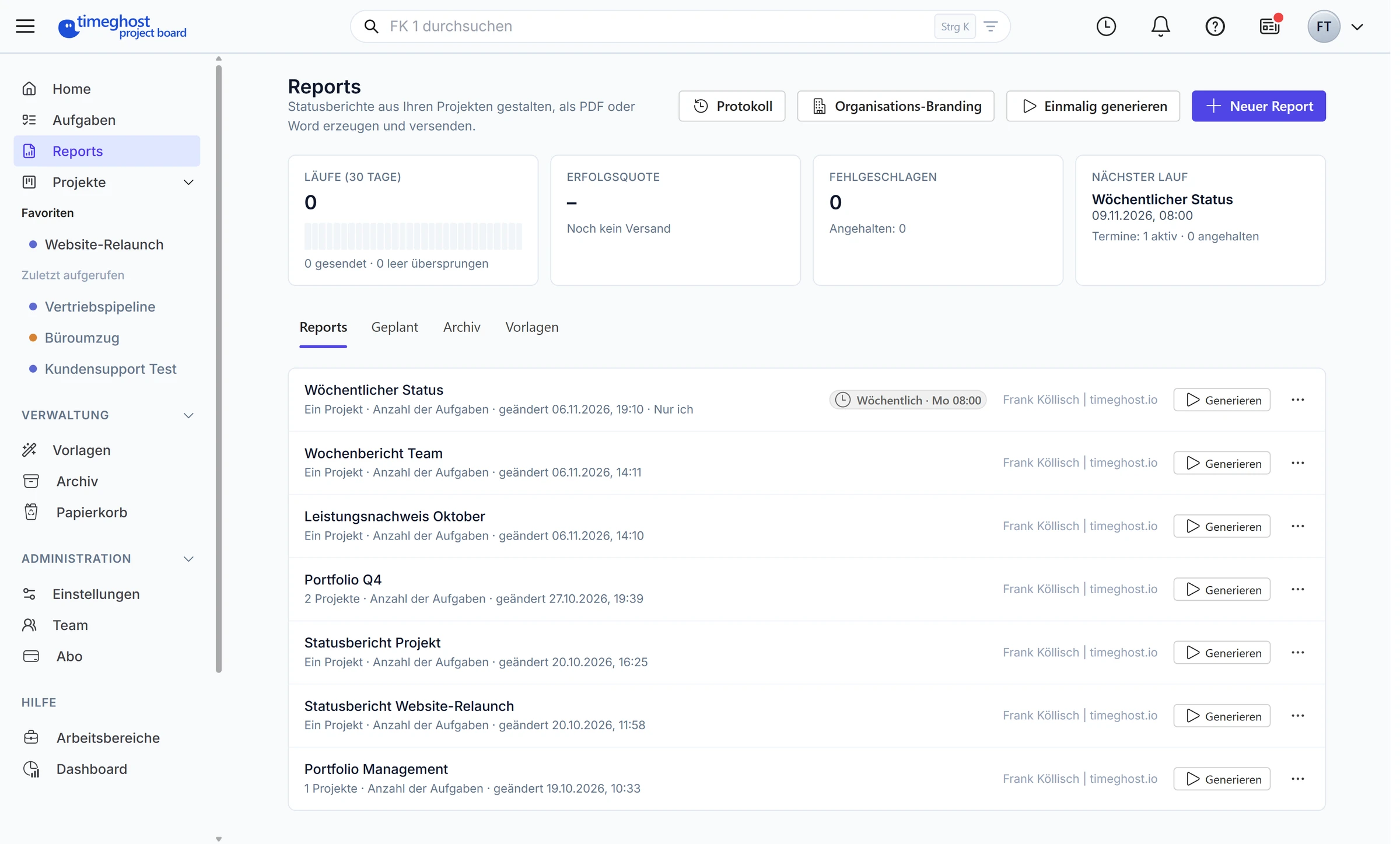
Übersicht
Die Liste zeigt die Reports, die du sehen darfst, mit Umfang, letzter Änderung und geplantem Versand. Oben stehen die Läufe der letzten 30 Tage, die Erfolgsquote, fehlgeschlagene Versände und der nächste Lauf.
Generieren öffnet einen Report mit seinen Parametern, zum Beispiel Zeitraum und Projekt. Die Zahlen kommen live aus den Projekten. Jede Person sieht dabei nur die Projekte und Aufgaben, für die sie berechtigt ist. Fehlen dir Rechte für einen Teil, weist ein Hinweis im Report darauf hin.
Report anlegen
- Klicke auf Neuer Report.
- Wähle eine Vorlage: Statusbericht Projekt für ein Projekt, Portfolio-Bericht für mehrere Projekte oder Leer. Eigene Vorlagen stehen darunter.
- Lege Name, Sprache des Reports und Umfang fest. Der Umfang ist ein Projekt, eine feste Auswahl mehrerer Projekte oder ein gespeicherter Filter, der bei jedem Öffnen neu ausgewertet wird.
- Ziehe Bausteine auf die Seite und ordne sie an.
Eine eigene Vorlage speicherst du im Report unter Weitere Aktionen mit Als Vorlage speichern. Sie übernimmt Bausteine, Berechnungsart, Format und Branding, aber keinen Umfang.
Einmalig generieren
Einmalig generieren erzeugt einen Report aus einer Vorlage, der nicht in der Liste erscheint und nur für dich sichtbar ist, etwa für eine schnelle Statusmeldung. Seine Ausgaben stehen im Archiv. Mit Als Report behalten übernimmst du ihn in die Liste. Ohne gespeicherte Ausgabe wird er nach 24 Stunden gelöscht.
Geplant, Archiv und Vorlagen
- Geplant: alle Zeitpläne mit dem nächsten Termin oder dem Grund, warum ein Versand angehalten ist. Den automatischen Versand per E-Mail, zum Beispiel jeden Montag, gibt es im Premium-Plan.
- Archiv: die Ausgaben aller Reports, auch einmaliger, als PDF oder Word. Du siehst deine eigenen Ausgaben. Wer einen Report bearbeiten darf, sieht auch die Ausgaben anderer Bearbeiter und des geplanten Versands.
- Vorlagen: die mitgelieferten Vorlagen, darunter Leistungsnachweis und Stundenzettel, und deine eigenen
Für Administratoren
- Organisations-Branding: Name der Organisation, Logos, Akzentfarbe, Text in der Fußzeile und Zeitzone für alle Reports des Arbeitsbereichs, solange ein Report kein eigenes Branding festlegt. Die Zeitzone bestimmt Stichtag und Uhrzeit des geplanten Versands.
- Protokoll: wann Ausgaben erstellt, Word-Dateien heruntergeladen, Reports versendet und Versände geplant oder angehalten wurden. Zu jeder Ausgabe öffnest du dort das PDF.
Nächste Schritte
- Home, Suche und Benachrichtigungen: Home, Zeiterfassung und Meine Zeiten
- Dokumente: Dateien am Projekt und an der Aufgabe ablegen