Projekte & Aufgaben
Projekte, Mitglieder und Rollen
Ein Projekt bündelt Aufgaben, Abschnitte, Labels und Meilensteine für ein Vorhaben. Diese Seite zeigt dir, wie du Projekte anlegst, den Überblick über alle Projekte behältst und steuerst, wer was sehen und bearbeiten darf.
Ein Projekt anlegen
- Öffne Projekte in der Seitenleiste und klicke auf Neues Projekt.
- Wähle bei Bedarf eine Vorlage. Der Titel wird dann mit dem Namen der Vorlage vorbelegt, du kannst ihn überschreiben.
- Gib einen Titel ein und klicke auf Erstellen.
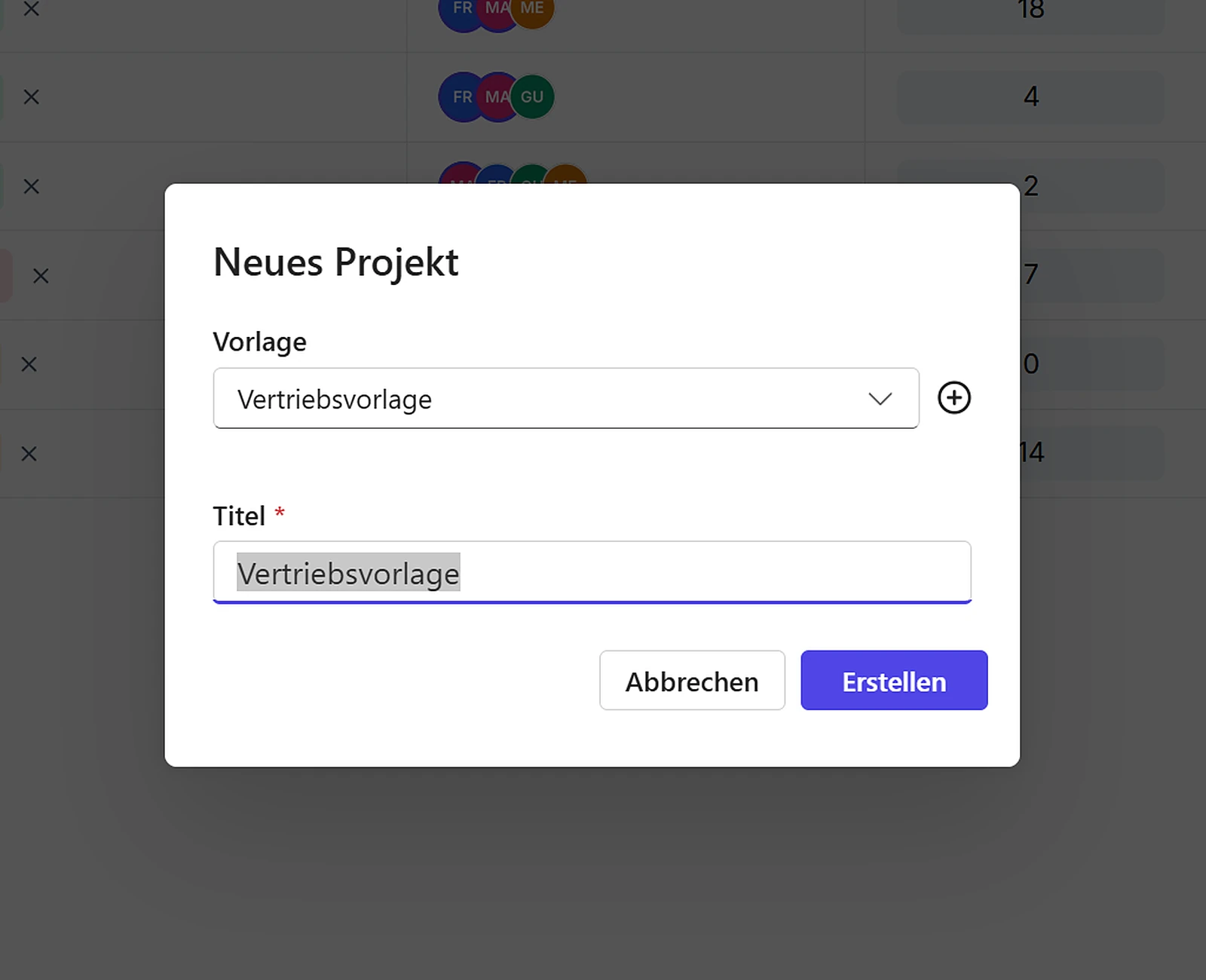
Administratoren und Manager sehen neben dem Feld Vorlage ein Plus-Symbol. Es führt direkt zur Vorlagenverwaltung. Vorlagen, die dein aktueller Plan nicht mehr abdeckt, sind in der Auswahl gesperrt und mit einem Upgrade-Hinweis markiert.
Beim allerersten Projekt in einem leeren Arbeitsbereich folgt ein zweiter Schritt: Du entscheidest, ob du Aufgaben mit Status-Spalten (Nicht begonnen, In Bearbeitung, Erledigt) oder mit eigenen Abschnitten organisierst.
Ob alle Mitglieder des Arbeitsbereichs Projekte anlegen dürfen, legen Administratoren in den Einstellungen des Arbeitsbereichs fest.
Die Projektliste
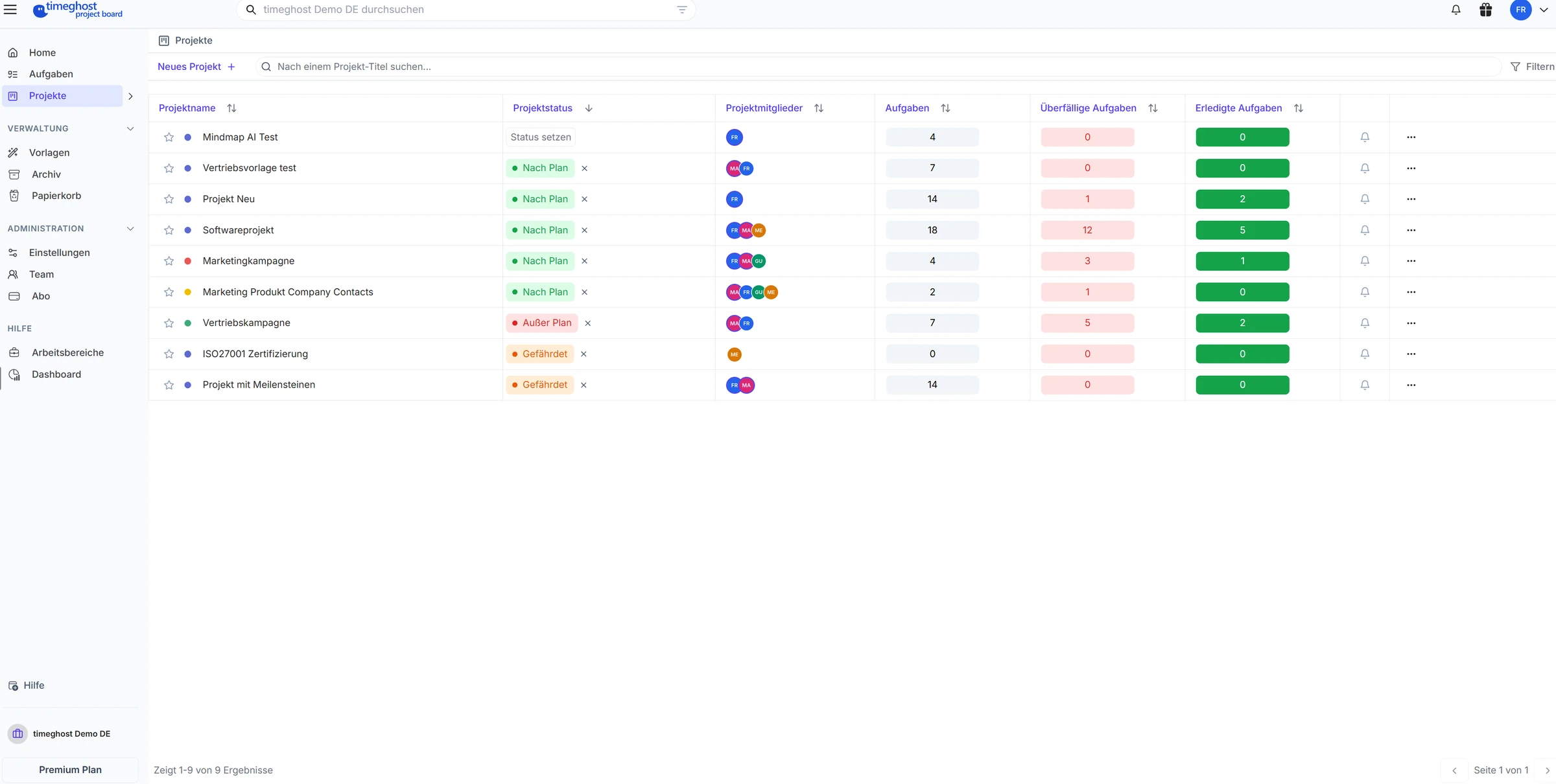
Unter Projekte siehst du alle Projekte, auf die du Zugriff hast. Pro Projekt zeigt die Liste Projektstatus, Projektmitglieder, die Zahl der Aufgaben, der überfälligen Aufgaben und der erledigten Aufgaben.
- Mit dem Stern markierst du ein Projekt als Favorit.
- Mit der Glocke folgst du einem Projekt und wirst über Änderungen benachrichtigt.
- Über das Suchfeld findest du Projekte nach Titel, über Filtern grenzt du die Liste ein. Die Spalten lassen sich sortieren.
- Das Menü am Zeilenende enthält weitere Aktionen, zum Beispiel zum Archivieren.
Projektstatus
Mit dem Projektstatus zeigst du auf einen Blick, wie ein Projekt läuft:
- Nach Plan
- Gefährdet
- Außer Plan
- Gestoppt
- Abgeschlossen
Du setzt den Status in der Projektliste über Status setzen oder im geöffneten Projekt neben dem Titel. Mit dem X daneben entfernst du ihn wieder. Ob du den Status ändern kannst, hängt von deiner Rolle im Projekt ab.
Mitglieder und Rollen
Klicke im geöffneten Projekt oben rechts auf die Profilbilder der Mitglieder. Es öffnet sich Projektmitglieder - Zugriff- und Rollenverwaltung.
- Über Nach Name oder E-Mail suchen fügst du Personen hinzu. Personen, die noch nicht im Arbeitsbereich sind, lädst du per E-Mail ein. Sie erscheinen bis zur Annahme unter Ausstehende Einladungen.
- Die Rolle wählst du pro Person im Auswahlfeld. Mit dem X entfernst du eine Person aus dem Projekt.
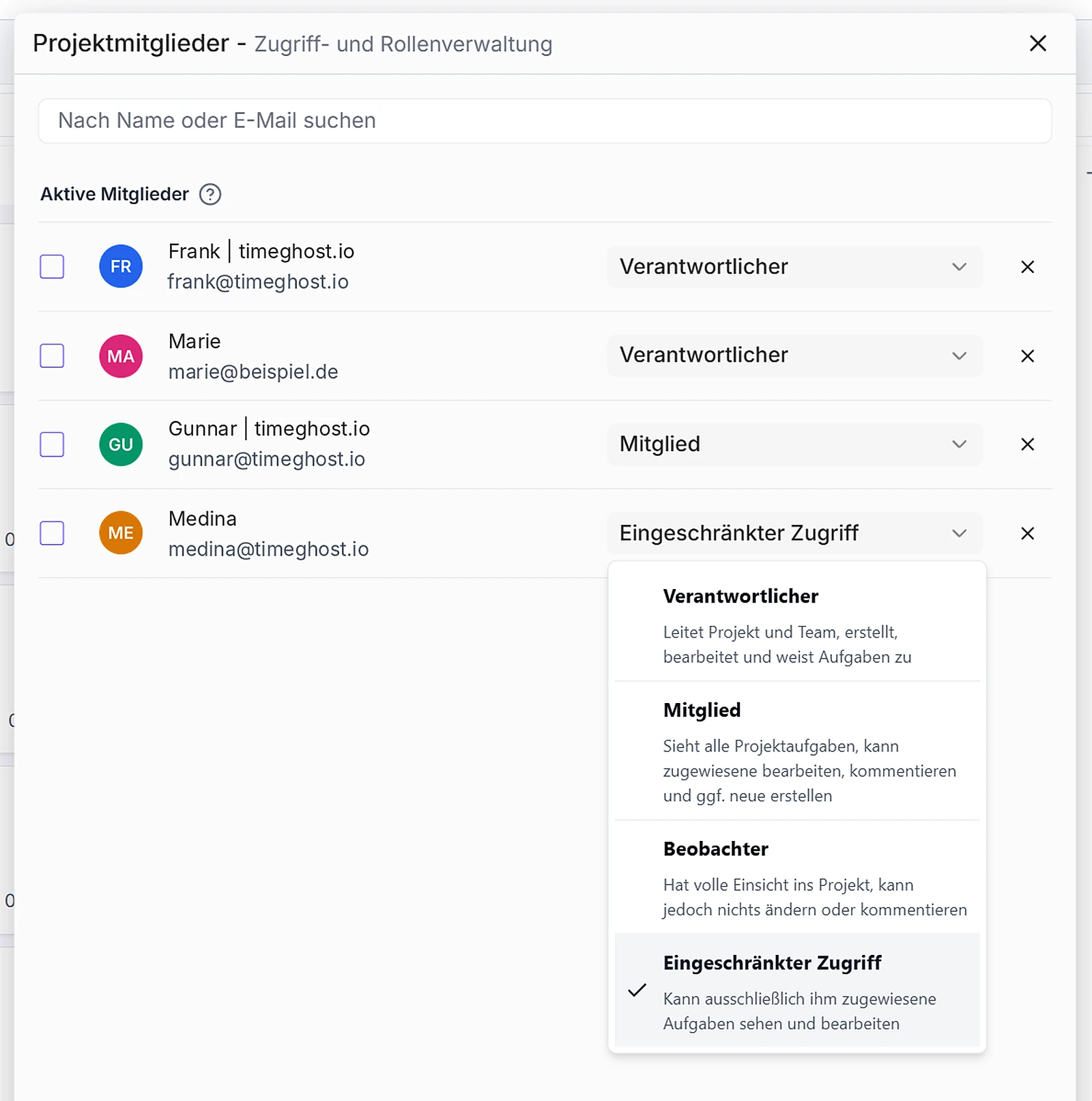
Diese Rollen gibt es in einem Projekt:
| Rolle | Was die Person darf |
|---|---|
| Verantwortlicher | Leitet Projekt und Team, erstellt, bearbeitet und weist Aufgaben zu |
| Mitglied | Sieht alle Projektaufgaben, kann zugewiesene bearbeiten, kommentieren und ggf. neue erstellen |
| Beobachter | Hat volle Einsicht ins Projekt, kann jedoch nichts ändern oder kommentieren |
| Eingeschränkter Zugriff | Kann ausschließlich ihm zugewiesene Aufgaben sehen und bearbeiten |
Projekt-Einstellungen
Was die Rolle Mitglied genau darf, steuerst du pro Projekt. Öffne oben rechts das Menü Einstellungen und wähle Projekt-Einstellungen. Dort schaltest du vier Rechte ein oder aus:
- Projektmitglieder können neue (Unter-)Aufgaben erstellen
- Projektmitglieder können Aufgaben bearbeiten, die ihnen nicht zugewiesen sind
- Projektmitglieder können Aufgaben öffnen, die ihnen nicht zugewiesen sind
- Projektmitglieder können ihnen zugewiesene Aufgaben anderen zuweisen
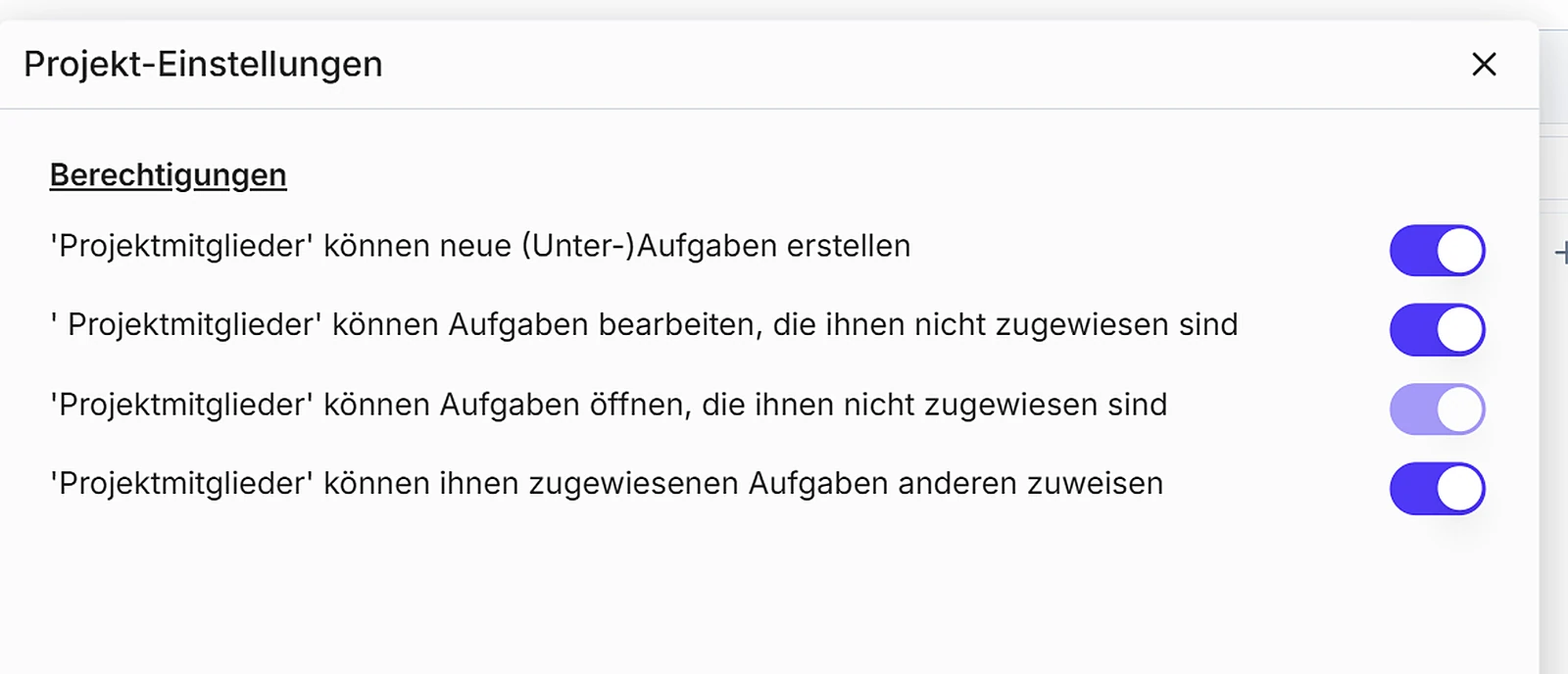
Die Voreinstellung für neue Projekte legen Administratoren in den Einstellungen des Arbeitsbereichs fest.
Das Projektmenü
Über das Symbol Einstellungen oben rechts im Projekt erreichst du alle Projektfunktionen:
- Projekt umbenennen
- Als Vorlage speichern, mehr dazu in Vorlagen und wiederkehrende Aufgaben
- Labels verwalten: die Labels des Projekts anlegen und bearbeiten
- Meilensteine
- Wiederkehrende Aufgaben: erscheint, sobald das Projekt eine Serie hat
- Projekt-Logs: alle Änderungen im Projekt, in kostenpflichtigen Plänen
- Projekt-Einstellungen
- Karten importieren, Archiv und Papierkorb, mehr dazu in Import, Archiv und Papierkorb
Die Farbe des Projekts änderst du über den farbigen Punkt vor dem Projekttitel.
Meilensteine
Meilensteine markieren wichtige Ziele und Termine im Projekt. Öffne Einstellungen und dann Meilensteine.
- Mit Neuer Meilenstein legst du einen Meilenstein mit Titel, Fälligkeitsdatum und Beschreibung an.
- Über Alle, Offen, Überfällig und Erledigt filterst du die Liste. Überfällige Meilensteine sind rot markiert.
- Jeder Meilenstein zeigt seinen Status und die verknüpften Aufgaben, zum Beispiel 2 von 5 Aufgaben erledigt.
- Beim Überfahren eines Meilensteins markierst du ihn als erledigt, bearbeitest oder löschst ihn.
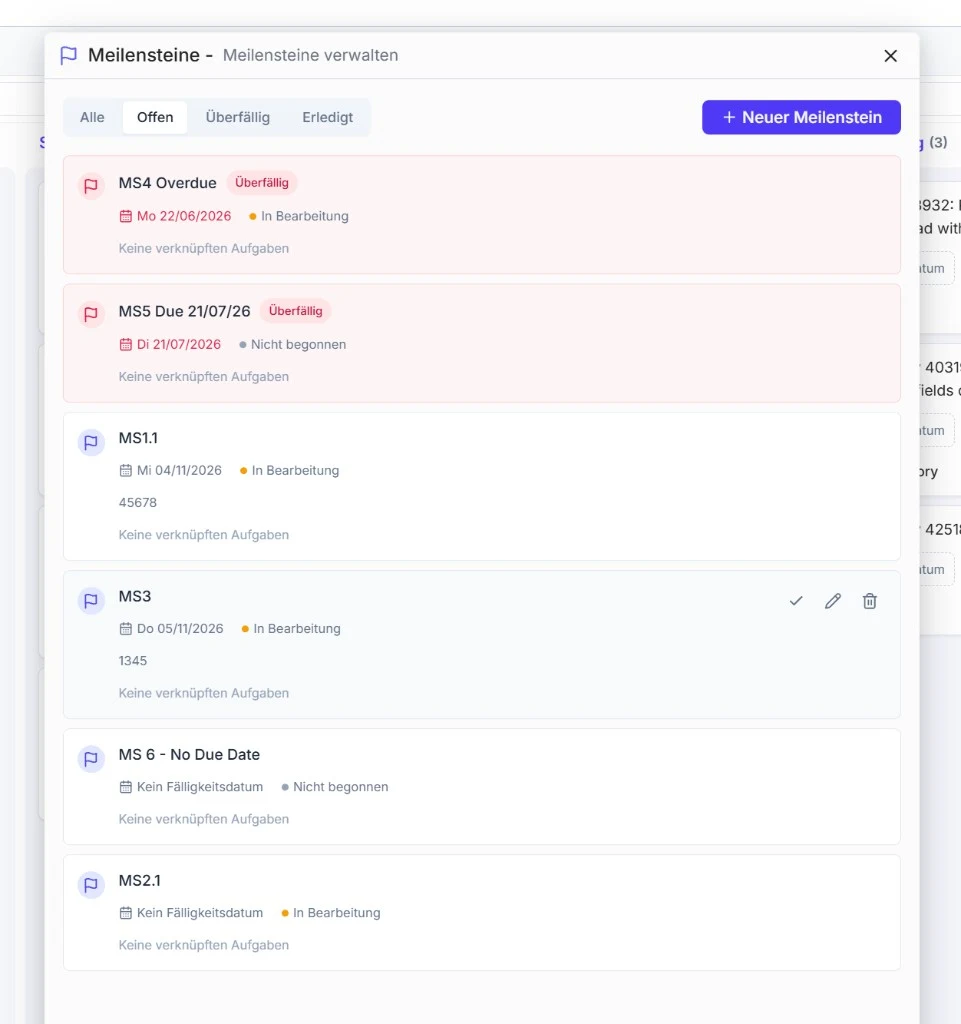
Eine Aufgabe verknüpfst du in ihren Details über das Feld Meilenstein.
Nächste Schritte
- Aufgaben, Unteraufgaben und Kommentare: Aufgaben anlegen und bearbeiten
- Liste, Board und Kalender: die Ansichten im Projekt
- Sicherheit und Betrieb: Rollen im Arbeitsbereich und Einstellungen für Administratoren