Projekte & Aufgaben
Dokumente: Projektablage und Dateien an Aufgaben
Neu in Version 1.20.
Dokumente zeigt alle Dateien eines Projekts an einem Ort. Du öffnest den Bereich oben rechts im Projekt, links neben Ansichten. Die Zahl am Knopf zeigt, wie viele Dokumente das Projekt hat.
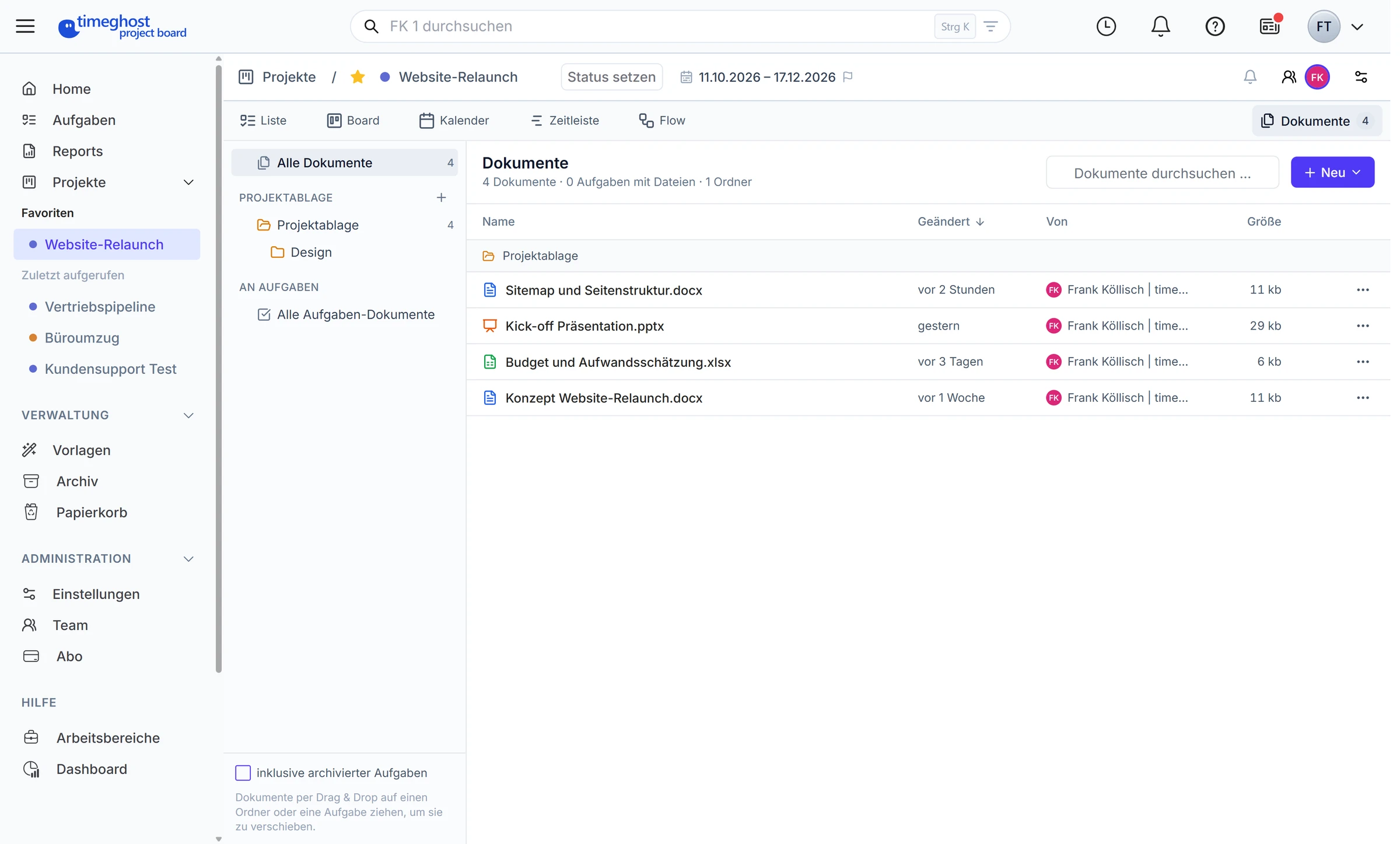
Projektablage und Dateien an Aufgaben
Links wählst du, welche Dokumente du siehst:
- Alle Dokumente: alles aus dem Projekt
- Projektablage: die Akte des Projekts, unabhängig von einzelnen Aufgaben. Mit dem Plus legst du einen Ordner an, im Menü eines Ordners einen Unterordner.
- An Aufgaben: Dateien, die an Aufgaben hängen, gruppiert nach Abschnitt
Ziehe ein Dokument auf einen Ordner oder eine Aufgabe, um es zu verschieben. Mit inklusive archivierter Aufgaben siehst du auch Dateien an archivierten Aufgaben.
Dokumente hochladen und anlegen
Über Neu lädst du Dateien hoch oder legst ein leeres Word-, Excel- oder PowerPoint-Dokument an. Das Dokument landet an der Stelle, die links ausgewählt ist: in der Projektablage, in einem Ordner oder an einer Aufgabe.
Wie groß eine Datei sein darf, hängt vom Plan ab:
- Free: bis 5 MB je Datei, zusammen bis 100 MB je Arbeitsbereich
- Basic: bis 10 MB je Datei
- Premium: bis 250 MB je Datei
Vorschau, Versionen und Auschecken
Ein Klick auf ein Dokument öffnet die Vorschau. Über das Menü mit den drei Punkten erreichst du die weiteren Aktionen:
- Neue Version: Lädst du eine Datei mit gleichem Namen hoch, entscheidest du, ob daraus eine neue Version wird. Die letzten 20 Versionen bleiben erhalten und lassen sich wiederherstellen.
- Auschecken: sperrt ein Dokument für 8 Stunden und lädt es herunter. Andere sehen, wer es bearbeitet.
- Einchecken: lädt deine Fassung als neue Version hoch und hebt die Sperre auf. Projektadministratoren können fremde Sperren aufheben.
Beobachter und Gäste sehen die Dokumente, ändern sie aber nicht.
Gelöschte Dokumente
Gelöschte Dokumente liegen 30 Tage im Papierkorb unter Dokumente. Wiederherstellen kannst du sie ab dem Basic-Plan, mehr zum Papierkorb in Import, Archiv und Papierkorb.