Erste Schritte
Home, Suche und Benachrichtigungen
Diese Seite zeigt dir, wo du im Project Board siehst, was gerade wichtig ist, wie du Zeiten erfasst, wie du Aufgaben und Projekte schnell findest und wie du Benachrichtigungen und persönliche Einstellungen anpasst.
Home
Neu in Version 1.20.
Home ist deine Startseite nach der Anmeldung. Über den Umschalter oben rechts wechselst du zwischen den Ansichten:
- Meine Arbeit: deine Aufgaben, die Termine der Woche, Erwähnungen und Notizen
- Meine Projekte: die Projekte, die du leitest, mit Fortschritt, Terminen und Handlungsbedarf. Die Ansicht erscheint, sobald du ein Projekt leitest.
- Portfolio: alle Projekte des Arbeitsbereichs, für Administratoren und Manager
- Meine Zeiten: deine erfassten Zeiten nach Tag und Projekt, sobald die Zeiterfassung eingeschaltet ist oder du Einträge hast, siehe Zeiterfassung
Welche Ansichten du siehst, hängt von deiner Rolle ab, nicht vom Plan. Die Zeile unter der Begrüßung fasst zusammen, was heute fällig oder überfällig ist und wer auf dich wartet.
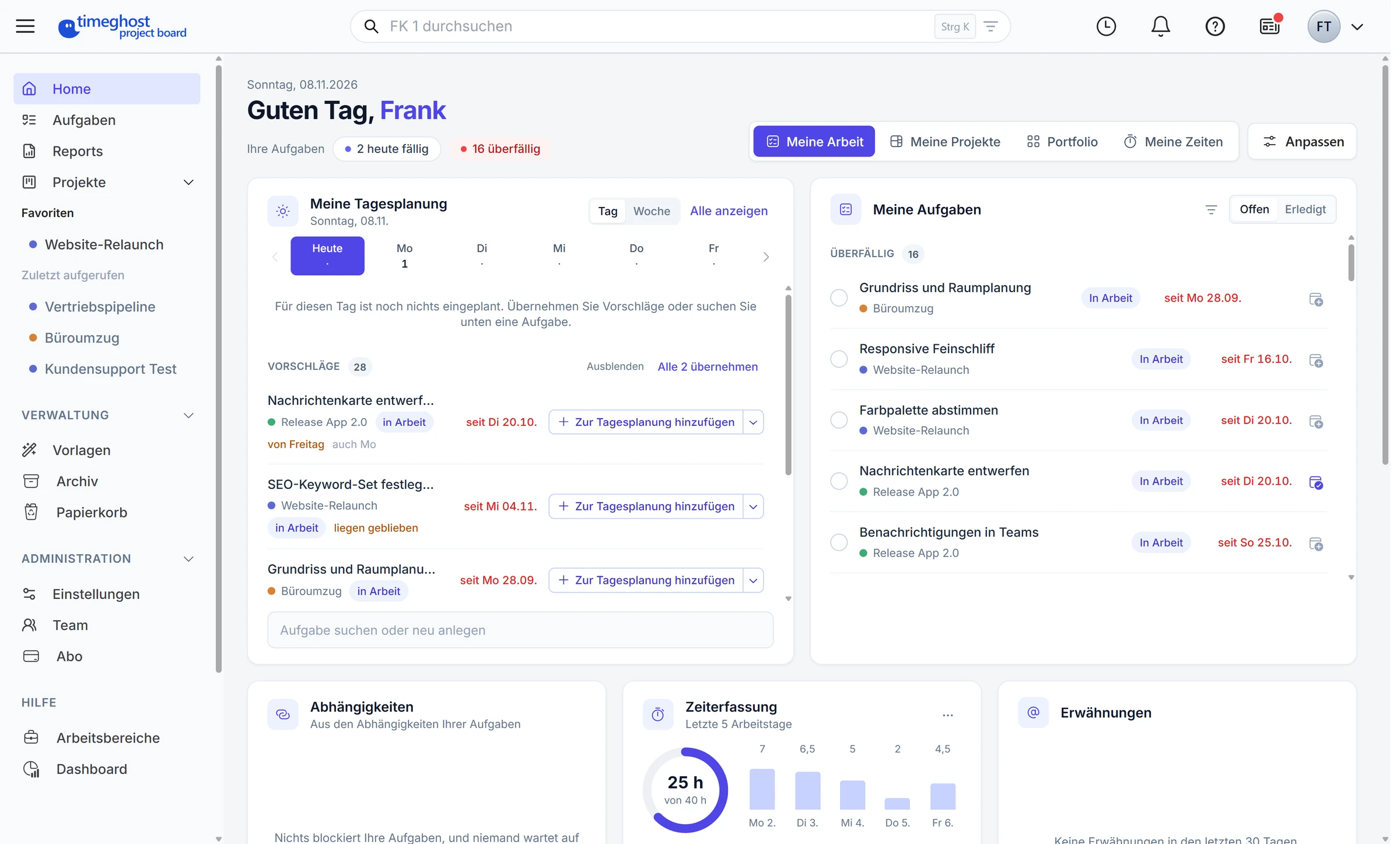
Widgets in Meine Arbeit
- Meine Tagesplanung: Plane deinen Tag und die Woche. Aufgaben legst du auf einzelne Tage, ohne die Fälligkeit zu ändern.
- Meine Aufgaben: alle offenen Aufgaben nach Fälligkeit, mit Projektfilter
- Diese Woche: eingeplante und fällige Aufgaben sowie die Meilensteine von Montag bis Freitag
- Abhängigkeiten: worauf du wartest und wer auf dich wartet. Erinnern schickt den Zuständigen der Vorarbeit einen kurzen Kommentar, zur selben Aufgabe einmal in 24 Stunden.
- Zeiterfassung, Erwähnungen, Notizen (nur für dich sichtbar) und Aktivität
In Meine Projekte und Portfolio zeigen Widgets Kennzahlen, Projektkarten, Handlungsbedarf, Plan gegen Ist, eine Roadmap und die Team-Auslastung. Du siehst immer nur, was du in den Projekten sehen darfst.
Home anpassen
- Klicke auf Anpassen.
- Ziehe ein Widget an seinem Griff an eine andere Stelle, ändere über sein Menü die Breite oder entferne es.
- Widget hinzufügen zeigt die Widgets, die in der Ansicht noch fehlen.
Jede Ansicht hat ihr eigenes Layout, deine Anordnung wird automatisch gespeichert. Auf Standard zurücksetzen stellt die Standardanordnung wieder her. Administratoren speichern eine Anordnung als Standard für den Arbeitsbereich. Damit startet jede Person, die die Ansicht nicht selbst angepasst hat.
Zeiterfassung
Neu in Version 1.20. Ab dem Basic-Plan.
Zeiten erfasst du dort, wo die Arbeit passiert:
- An der Aufgabe: Starte den Timer oder wähle Zeit erfassen….
- Von überall: Die Taste T oder die Uhr in der Kopfleiste öffnet Zeit erfassen. Der Dialog schlägt Aufgaben aus der Tagesplanung, in Arbeit, zuletzt erfasst oder fällig vor und zeigt den Tagesverlauf. Eine freie Lücke übernimmst du mit einem Klick.
- Auf Home: Das Widget Zeiterfassung zeigt deine Stunden dieser Woche gegen deine Wochenkapazität und die letzten fünf Arbeitstage. Dort startest du ebenfalls einen Timer.
Es läuft immer nur ein Timer, ein neuer Start beendet den laufenden. Ein laufender Timer bleibt in der Kopfleiste sichtbar. Dauern gibst du als 1:30, 1,5 oder 90m ein.
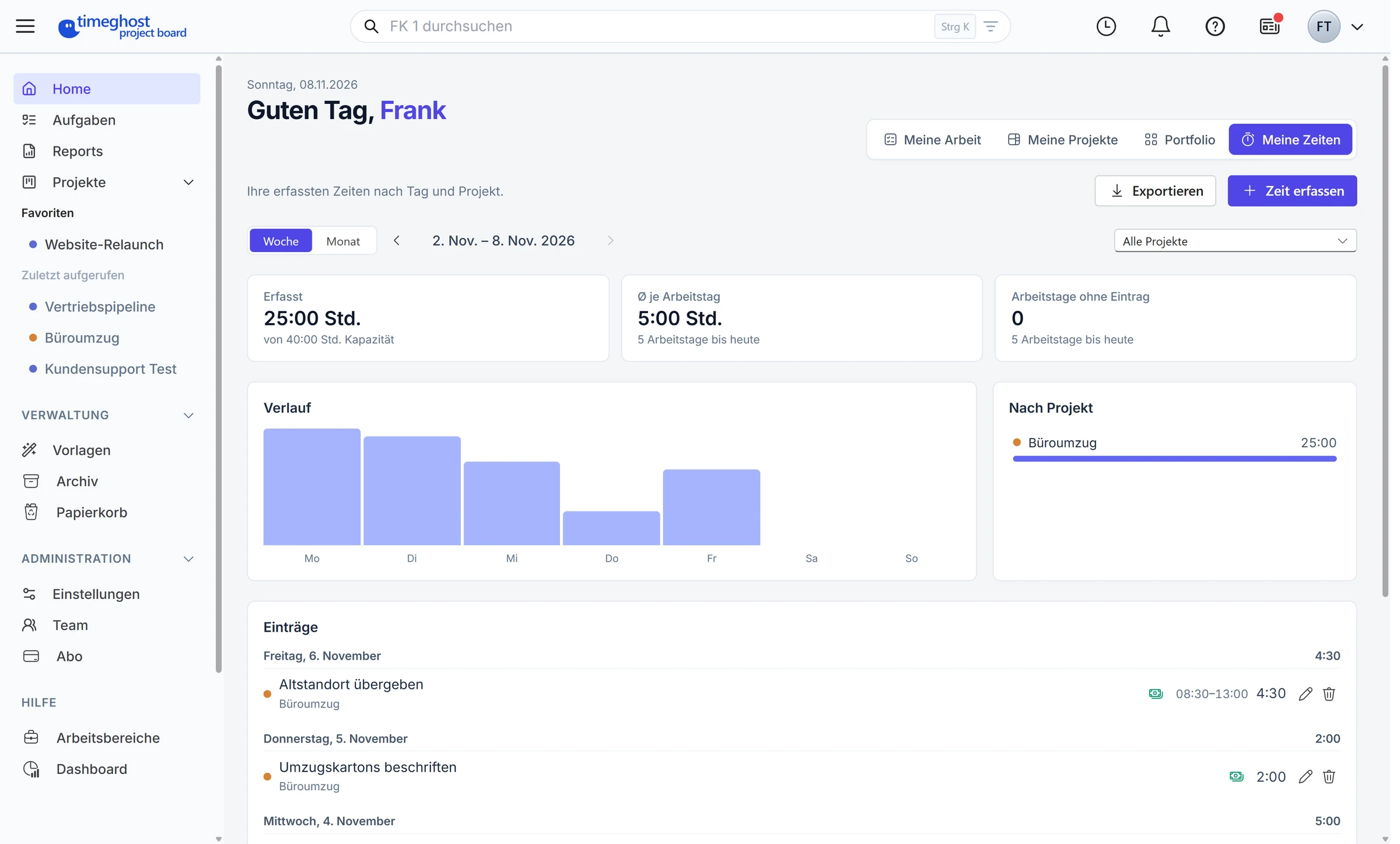
Meine Zeiten
Unter Home > Meine Zeiten wählst du Woche oder Monat und blätterst mit den Pfeilen zurück. Die Kacheln zeigen deine Summe gegen die Kapazität, den Durchschnitt je Arbeitstag und die Arbeitstage ohne Eintrag. Darunter folgen der Verlauf, die Verteilung Nach Projekt und die Einträge, nach Tagen gruppiert. Mit dem Stift änderst du Tag, Zeit und Notiz, mit dem Papierkorb löschst du einen Eintrag. Abrechenbare Zeiten sind markiert.
Exportieren erscheint, wenn du Projekte leitest oder Administrator bist. Die Projektleitung exportiert die Zeiten aller Personen ihrer Projekte als CSV-Datei, Administratoren alle Projekte. Die Einträge anderer kann niemand ändern.
Zeiterfassung einschalten
Administratoren schalten die Zeiterfassung in den Einstellungen des Arbeitsbereichs im Tab Zeiterfassung ein oder aus, für neue Projekte oder für alle bestehenden. Danach schaltet sie ein, wer das Projekt verwalten darf: im Projektmenü unter Zeiterfassung. Beim Ausschalten bleiben alle Einträge erhalten und unter Meine Zeiten lesbar. Die Wochenkapazität beträgt standardmäßig 40 Stunden, Administratoren ändern sie je Person unter Team.
Alle Aufgaben in einer Liste
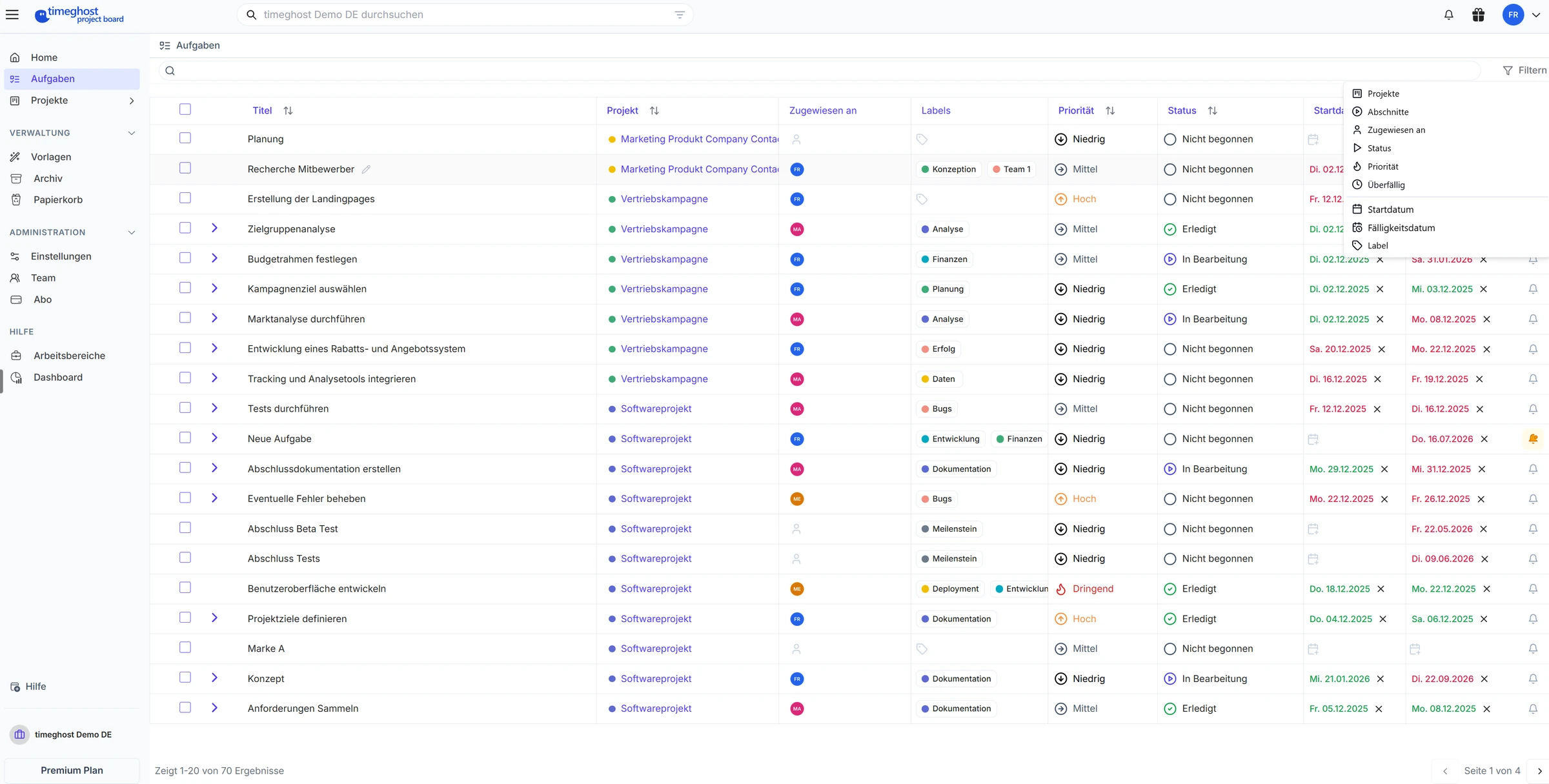
Unter Aufgaben in der Seitenleiste siehst du die Aufgaben aus deinen Projekten in einer gemeinsamen Tabelle. Die Spalten zeigen Titel, Projekt, Zuständige, Labels, Priorität, Status sowie Start- und Fälligkeitsdatum.
- Mit einem Klick auf einen Spaltenkopf sortierst du die Liste.
- Über den Pfeil vor einer Aufgabe klappst du ihre Unteraufgaben auf.
- Über Filtern oben rechts grenzt du die Liste ein, zum Beispiel nach Projekten, Abschnitten, Zuständigen, Status, Priorität, überfälligen Aufgaben, Start- und Fälligkeitsdatum oder Label.
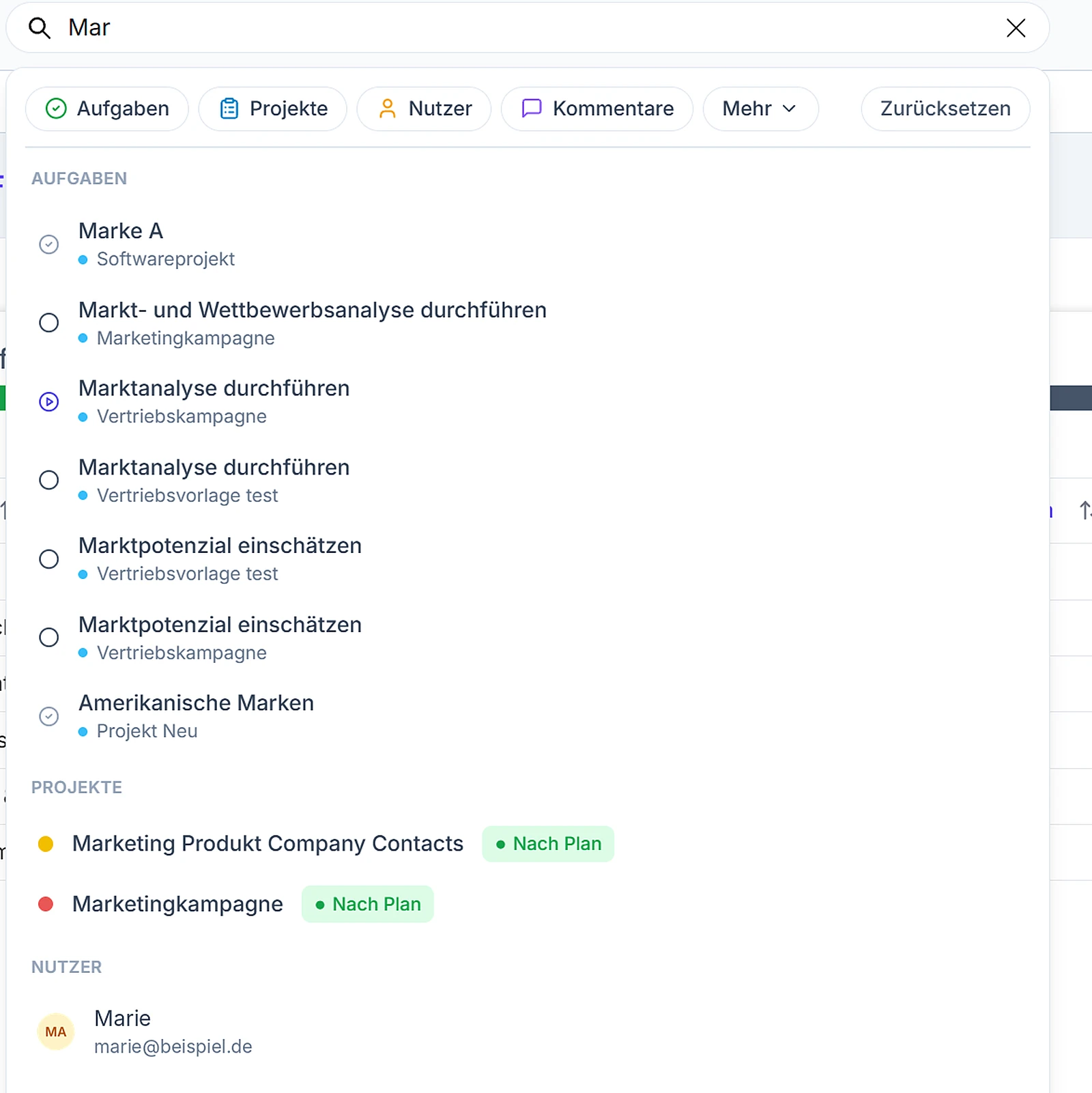
Den Arbeitsbereich durchsuchen
Das Suchfeld oben durchsucht deinen ganzen Arbeitsbereich. Schon nach wenigen Buchstaben erscheinen Treffer, sortiert nach Aufgaben (mit Projekt), Projekten (mit Projektstatus) und Nutzern.
Mit den Filtern über den Ergebnissen grenzt du die Suche ein: Aufgaben, Projekte, Nutzer, Kommentare und unter Mehr auch Labels und Vorlagen. Vorlagen finden nur Administratoren und Manager. Zurücksetzen hebt die Filter wieder auf.
Benachrichtigungen
Die Glocke oben rechts zeigt die Zahl deiner ungelesenen Benachrichtigungen. Ein Klick öffnet die Liste. Dort springst du zur jeweiligen Aufgabe oder markierst alle Benachrichtigungen als gelesen.
Über Änderungen an einer Aufgabe oder einem ganzen Projekt bleibst du informiert, wenn du ihnen folgst. Mehr dazu in Aufgaben, Unteraufgaben und Kommentare.
Benachrichtigungen einstellen
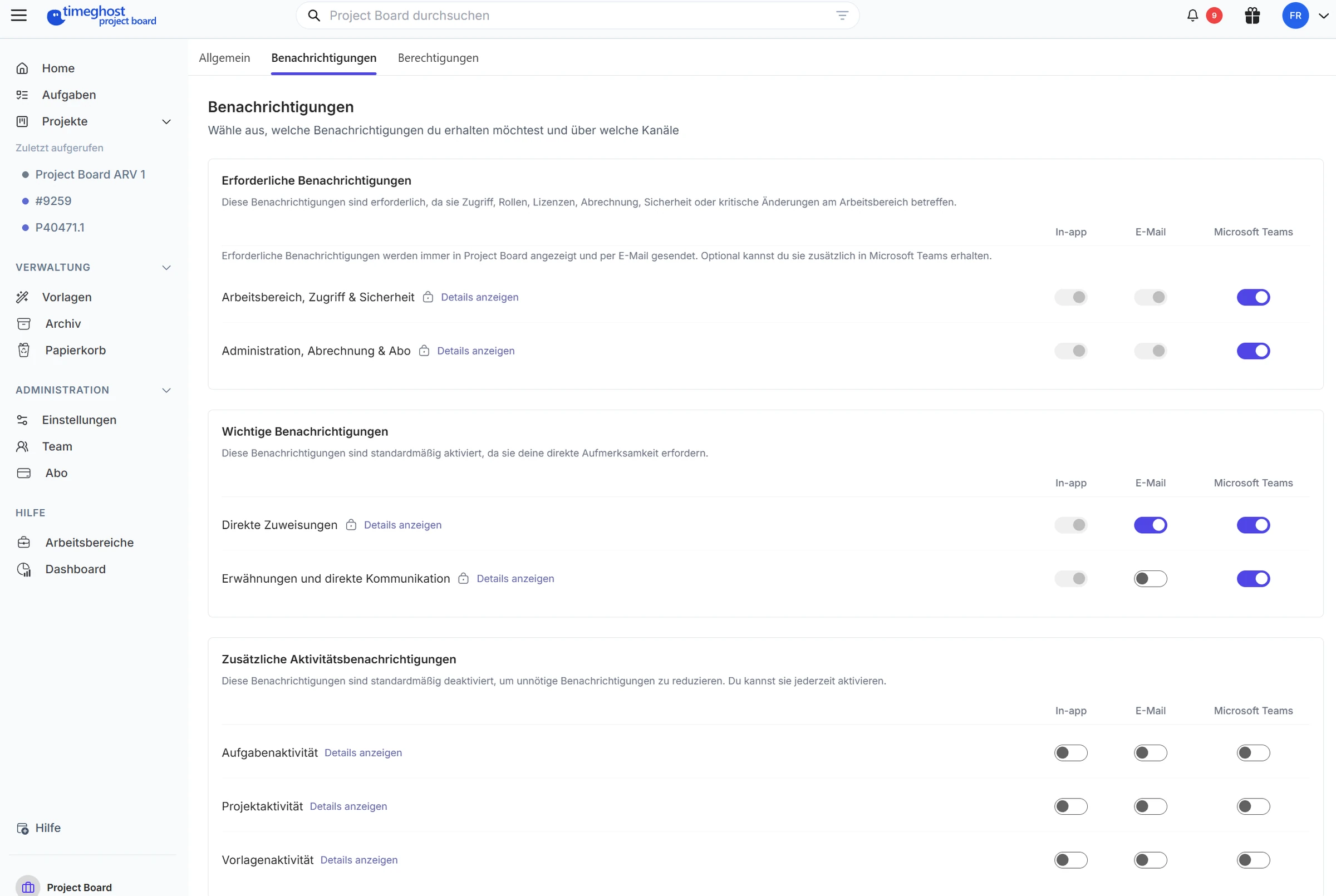
Öffne über dein Profilbild oben rechts deine Einstellungen und wechsle zur Registerkarte Benachrichtigungen. Für jede Art von Benachrichtigung wählst du die Kanäle In-app, E-Mail und Microsoft Teams. Mit Details anzeigen siehst du, welche Ereignisse zu einer Zeile gehören.
- Erforderliche Benachrichtigungen betreffen Zugriff, Rollen, Lizenzen, Abrechnung, Sicherheit und kritische Änderungen am Arbeitsbereich: Arbeitsbereich, Zugriff & Sicherheit und Administration, Abrechnung & Abo. Sie erscheinen immer in der App und kommen per E-Mail. Microsoft Teams kannst du zusätzlich einschalten.
- Wichtige Benachrichtigungen sind standardmäßig aktiv, weil sie deine direkte Aufmerksamkeit brauchen: Direkte Zuweisungen sowie Erwähnungen und direkte Kommunikation. Erwähnungen müssen auf mindestens einem Kanal aktiv bleiben.
- Zusätzliche Aktivitätsbenachrichtigungen sind standardmäßig aus, damit du nicht zu viele Nachrichten bekommst: Aufgabenaktivität, Projektaktivität und Vorlagenaktivität. Du kannst sie jederzeit einschalten.
Persönliche Einstellungen
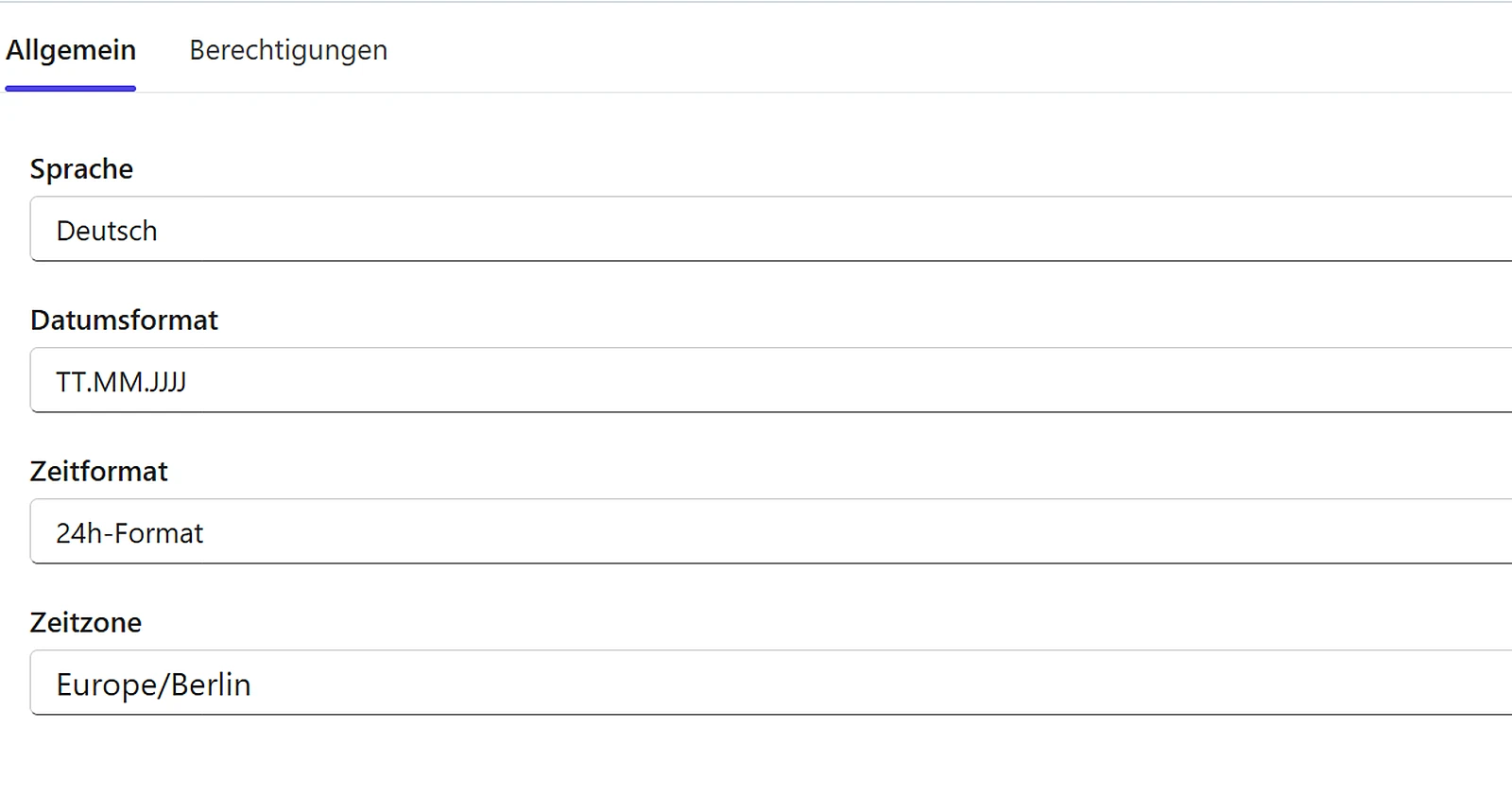
Auf der Registerkarte Allgemein legst du fest, wie das Project Board für dich aussieht:
- Sprache: Deutsch oder Englisch
- Datumsformat, zum Beispiel TT.MM.JJJJ
- Zeitformat: 24h-Format oder 12h-Format (AM/PM)
- Zeitzone, zum Beispiel Europe/Berlin
Unter Gefahrenzone kannst du dein Konto löschen. Damit werden auch deine personenbezogenen Daten dauerhaft entfernt. Dieser Schritt lässt sich nicht rückgängig machen.
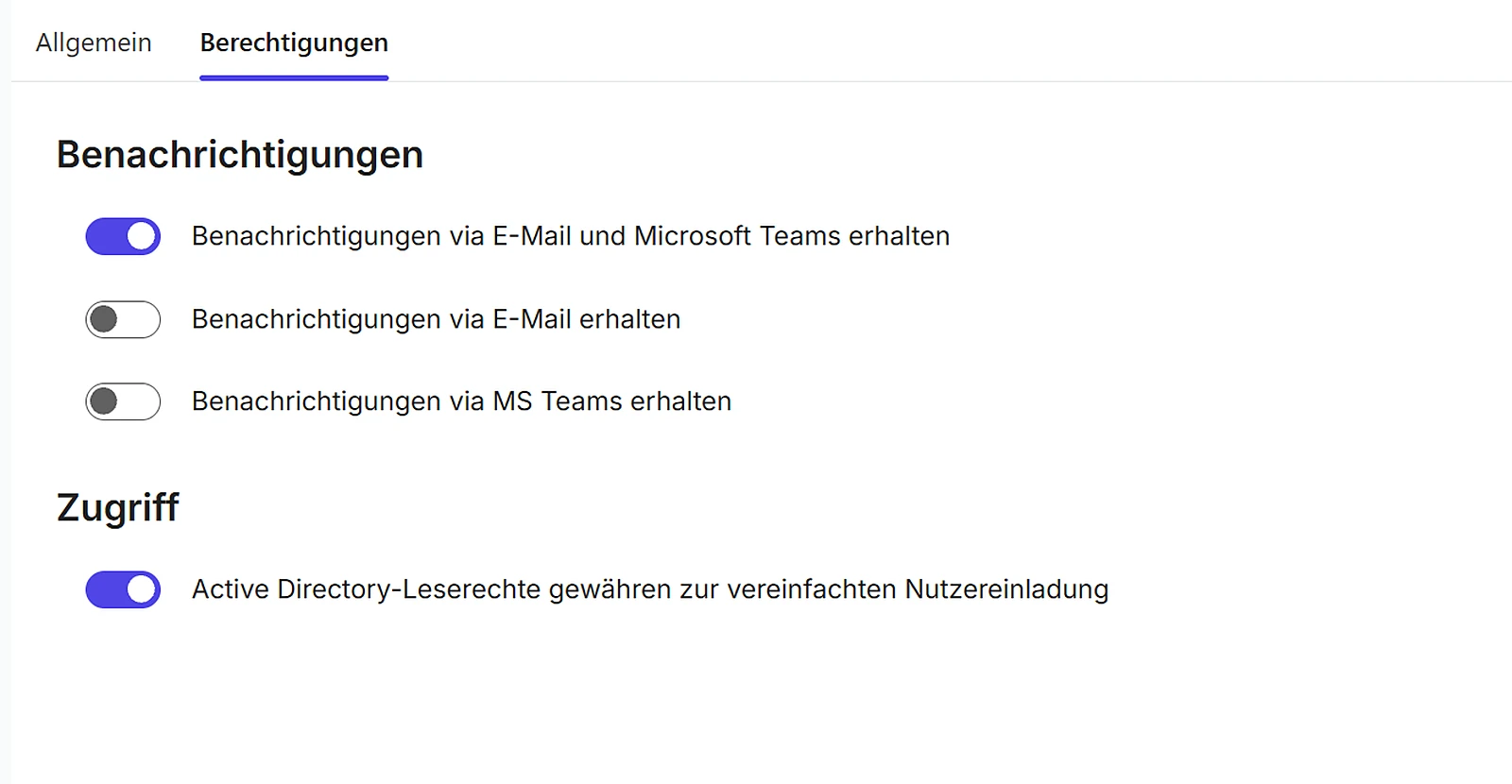
Auf der Registerkarte Berechtigungen gewährst du dem Project Board Leserechte für das Active Directory. Dann findest du Kolleginnen und Kollegen beim Einladen schneller.
Nächste Schritte
- Projekte, Mitglieder und Rollen: Projekte aufsetzen und Zugriff steuern
- Aufgaben, Unteraufgaben und Kommentare: alles, was in einer Aufgabe steckt