Projekte & Aufgaben
Vorlagen, wiederkehrende Aufgaben und Erinnerungen
Mit Vorlagen startest du neue Projekte schneller, mit wiederkehrenden Aufgaben bildest du Routinen ab. Diese Seite zeigt dir, wie beides funktioniert und was die einzelnen Pläne enthalten.
Projektvorlagen
Eine Vorlage ist ein wiederverwendbarer Projektaufbau, zum Beispiel für Kampagnenplanung, IT-Rollouts oder das Onboarding neuer Kolleginnen und Kollegen. Du bearbeitest sie wie ein Projekt, mit Abschnitten und Aufgaben. Jedes neue Projekt auf Basis der Vorlage startet mit diesem Aufbau.
Eine Vorlage anlegen
Vorlagen verwalten Administratoren und Manager auf der Seite Vorlagen im Bereich Verwaltung der Seitenleiste. Es gibt zwei Wege:
- Auf der Seite Vorlagen über Neue Vorlage eine leere Vorlage anlegen und aufbauen.
- Ein bestehendes Projekt im Projektmenü über Als Vorlage speichern zur Vorlage machen.
Die Seite Vorlagen listet alle Vorlagen mit Verantwortlichen und Erstellungsdatum. Über das Suchfeld findest du eine Vorlage nach ihrem Titel. Archivierte und gelöschte Vorlagen stellen Administratoren und Manager über das Archiv und den Papierkorb des Arbeitsbereichs wieder her.
Ein Projekt aus einer Vorlage erstellen
Wähle beim Anlegen eines Projekts im Dialog Neues Projekt die gewünschte Vorlage. Der Titel wird mit dem Namen der Vorlage vorbelegt, du kannst ihn überschreiben. Mehr dazu in Projekte und Zusammenarbeit.
Wiederkehrende Aufgaben
Aufgaben, die regelmäßig anfallen, legst du einmal an und lässt sie automatisch neu erstellen, zum Beispiel einen Wochenbericht oder eine monatliche Abrechnung.
- Öffne die Aufgabe und wähle in ihrem Menü Wiederkehrend machen.
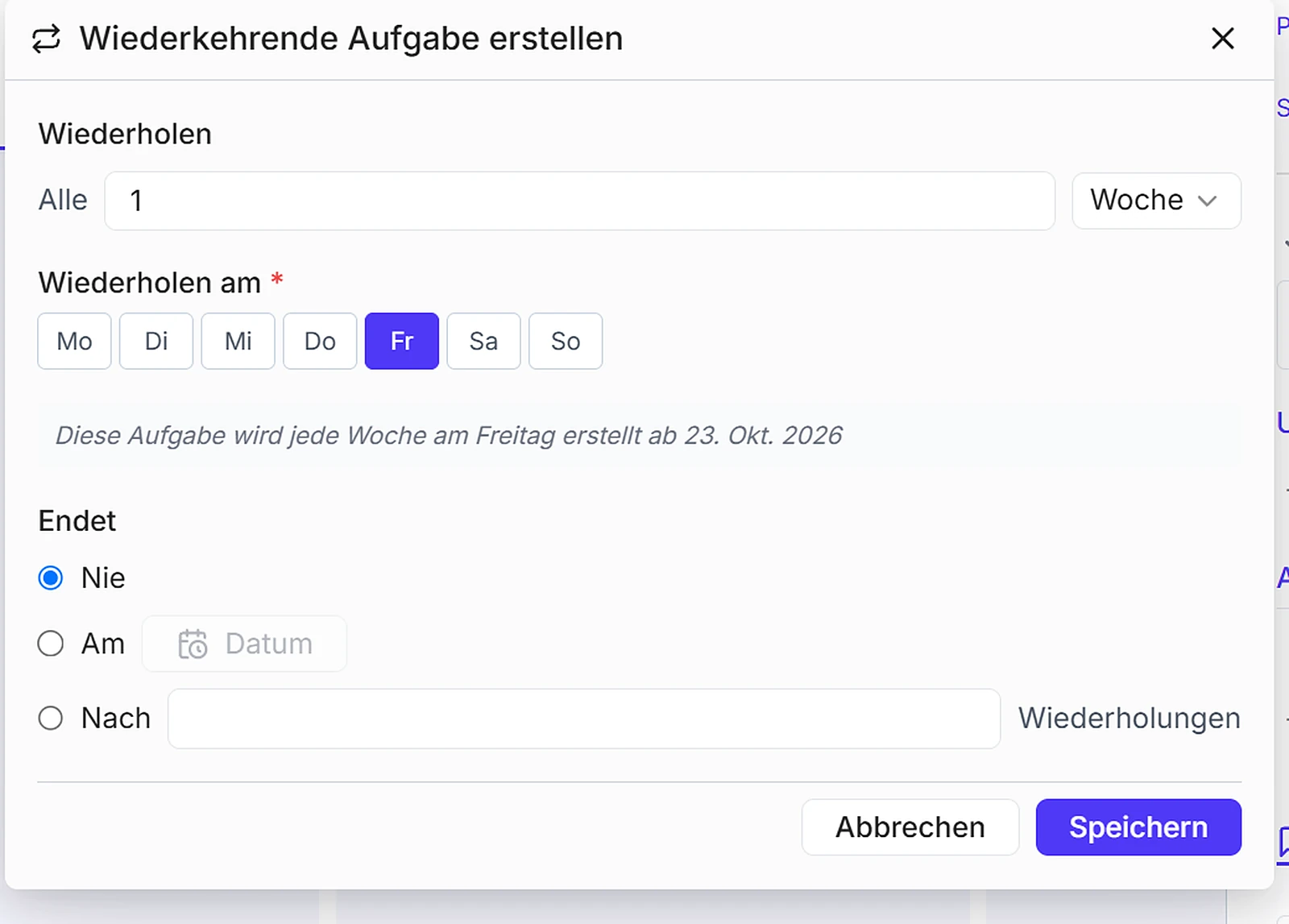
- Lege unter Wiederholen fest, wie oft die Aufgabe entsteht: alle wie viele Tage, Wochen oder Monate.
- Bei wöchentlicher Wiederholung wählst du unter Wiederholen am einen oder mehrere Wochentage. Bei monatlicher Wiederholung wählst du einen festen Tag im Monat oder zum Beispiel den ersten oder letzten Montag.
- Unter Endet bestimmst du, ob die Serie Nie, Am einem Datum oder Nach einer bestimmten Zahl an Wiederholungen endet.
- Klicke auf Speichern.
Im Dialog siehst du laufend eine Vorschau, zum Beispiel: Diese Aufgabe wird jede Woche am Freitag erstellt.
Serien verwalten
Sobald ein Projekt eine wiederkehrende Aufgabe hat, erscheint im Projektmenü der Eintrag Wiederkehrende Aufgaben. Dort siehst du alle Serien des Projekts mit Status und Nächster Lauf. Du kannst eine Serie bearbeiten, löschen, Pausieren und später wieder Fortsetzen.
Limits je Plan
| Free | Basic | Premium | |
|---|---|---|---|
| Wiederverwendbare Vorlagen | 3 | bis zu 10 | unbegrenzt |
| Wiederkehrende Aufgaben | bis zu 3 | bis zu 10 | unbegrenzt |
Ist das Limit erreicht, weist dich das Project Board darauf hin. Vorlagen, die dein Plan nicht mehr abdeckt, bleiben erhalten, sind beim Anlegen eines Projekts aber gesperrt.
Aufgaben-Erinnerungen
Aufgaben-Erinnerungen sind ab dem Basic-Plan enthalten. Benachrichtigungen zu Aufgaben und Kommentaren gibt es bereits im Free-Plan. Welche Benachrichtigungen du bekommst, stellst du in deinen persönlichen Einstellungen ein, siehe Dashboard, Suche und Benachrichtigungen.
Was die Pläne sonst enthalten
- Free: unbegrenzte Projekte und Teammitglieder, bis zu 50 Aufgaben pro Projekt, Aufgabenbenachrichtigungen und Kommentare
- Basic: alles aus Free, dazu Datei-Uploads bis 10 MB, Archiv und Papierkorb, Projekt-Tabs und Aktivitätsprotokolle
- Premium: alles aus Basic, dazu Datei-Uploads bis 250 MB, erweiterte Berechtigungen und Rollenverwaltung, Aufgaben mit exklusivem Zugriff, API-Zugriff und priorisierter Support
Preise und alle Details findest du in der Preisübersicht.