Projekte & Aufgaben
Aufgaben, Unteraufgaben und Kommentare
Aufgaben sind der Kern jedes Projekts. Diese Seite zeigt dir, wie du Aufgaben anlegst, was du in einer Aufgabe einstellen kannst und wie du mit deinem Team daran zusammenarbeitest.
Eine Aufgabe anlegen
- Im Projekt oben links über Neue Aufgabe
- Im Board direkt unter einer Spalte über + Neue Aufgabe
- Auf Home über die Schnellaktion Neue Aufgabe
Gib einen Titel ein, die Aufgabe ist sofort angelegt. Ein Klick auf die Aufgabe öffnet ihre Details. Ist ein Filter aktiv, der die neue Aufgabe ausblendet, weist dich das Project Board darauf hin.
Im Free-Plan sind bis zu 50 Aufgaben pro Projekt möglich, Aufgaben und Unteraufgaben zählen gemeinsam. Bestehende Aufgaben kannst du darüber hinaus weiter anzeigen und bearbeiten.
Die Felder einer Aufgabe
| Feld | Bedeutung |
|---|---|
| Titel und Beschreibung | Die Beschreibung ist ein Texteditor mit Formatierung, Bilder kannst du einfügen. |
| Status | Nicht begonnen, In Bearbeitung oder Erledigt |
| Priorität | Sehr niedrig, Niedrig, Mittel, Hoch oder Dringend |
| Startdatum und Fälligkeitsdatum | Überfällige Termine sind rot markiert. |
| Zuständig | Eine oder mehrere Personen aus dem Projekt |
| Labels | Farbige Schlagworte des Projekts, verwaltet über Labels verwalten |
| Abschnitt | Die Spalte oder Gruppe, in der die Aufgabe steht |
| Meilenstein | Verknüpft die Aufgabe mit einem Meilenstein des Projekts |
Auf der Karte im Board siehst du Status, Termine, Zuständige, Labels und den Fortschritt der Unteraufgaben, zum Beispiel 0/3.
Unteraufgaben
Komplexe Aufgaben teilst du in Unteraufgaben auf. Lege sie in den Details der Aufgabe an oder direkt auf der Karte im Board über + Neue Unteraufgabe. Unteraufgaben haben eigene Zuständige, Termine und einen eigenen Status. Pro Aufgabe sind bis zu 100 Unteraufgaben möglich.
Kommentare und Erwähnungen
Unter jeder Aufgabe diskutierst du mit deinem Team:
- Mit @ erwähnst du eine Person. Sie wird benachrichtigt.
- Auf Kommentare antwortest du direkt oder reagierst mit einem Emoji.
- Eigene Kommentare kannst du bearbeiten und löschen.
Sehen sich gerade mehrere Personen dieselbe Aufgabe an, zeigt das Project Board das an.
Anhänge
Dateien hängst du direkt an die Aufgabe an. Im Basic-Plan sind Dateien bis 10 MB möglich, im Premium-Plan bis 250 MB.
Verlauf
Die Logs einer Aufgabe zeigen, wer wann was geändert hat. Aktivitätsprotokolle sind ab dem Basic-Plan enthalten.
Weitere Aktionen
- Link kopieren: Kopiert einen direkten Link auf die Aufgabe, zum Beispiel für einen Teams-Chat.
- Folgen: Du wirst über Änderungen an der Aufgabe benachrichtigt, auch wenn du nicht zuständig bist.
- Duplizieren: Erstellt eine Kopie. Du wählst, was übernommen wird: Zuständige, Labels, Priorität, Start- und Enddatum, Beschreibung, Unteraufgaben, Anhänge und eine eingeschränkte Sichtbarkeit. Status, Kommentare und Logs werden nicht kopiert.
- Wiederkehrend machen: Legt aus der Aufgabe eine Serie an, siehe Vorlagen und wiederkehrende Aufgaben.
- Archivieren und Löschen: Archivierte Aufgaben kannst du jederzeit wiederherstellen, gelöschte liegen 30 Tage im Papierkorb. Mehr dazu in Import, Archiv und Papierkorb.
Jede Aufgabe hat außerdem eine Aufgaben-ID, die du kopieren kannst. Sie lässt sich pro Projekt oder für den ganzen Arbeitsbereich ausblenden.
Exklusiver Zugriff auf eine Aufgabe
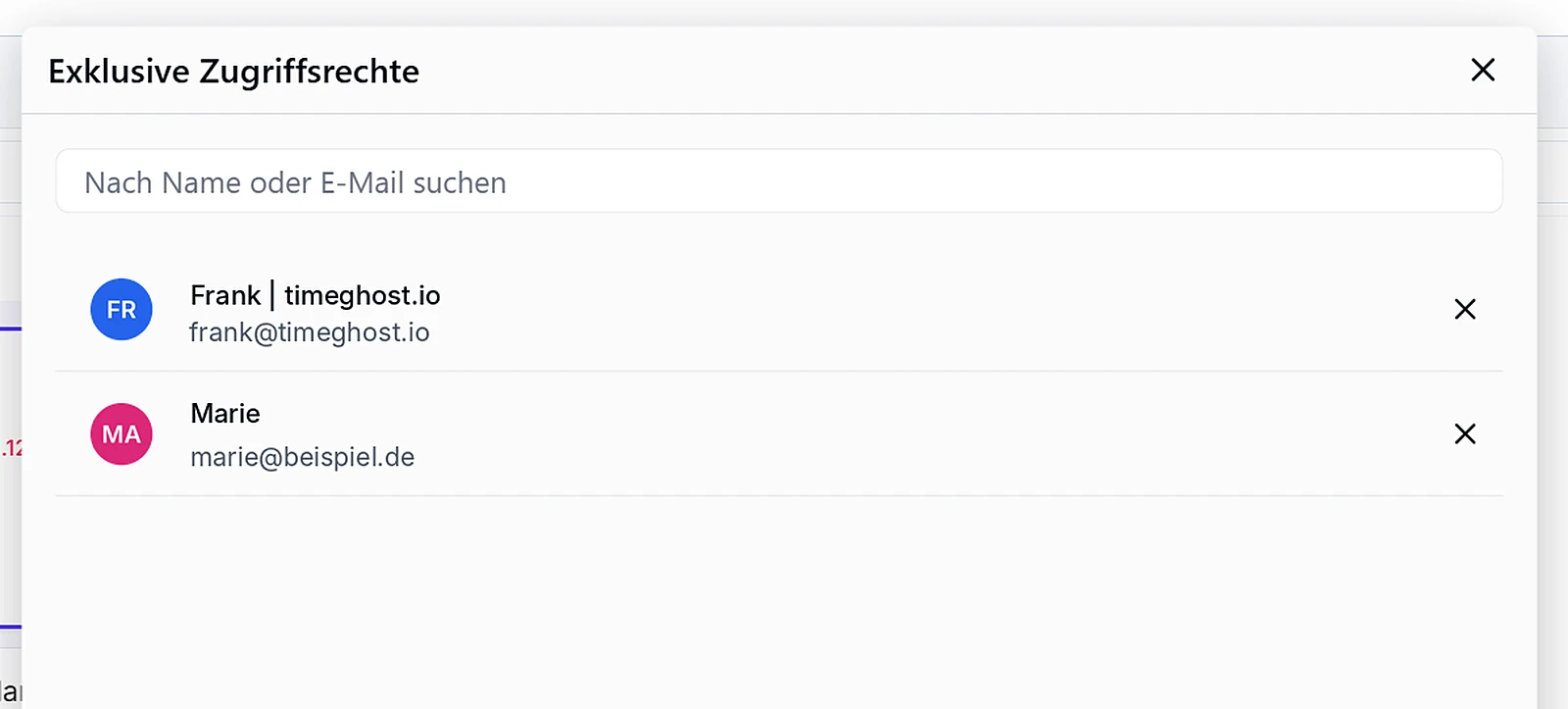
Im Premium-Plan schränkst du die Sichtbarkeit einzelner Aufgaben ein, zum Beispiel für vertrauliche Themen. Aktiviere im Menü der geöffneten Aufgabe den exklusiven Zugriff und wähle im Dialog Exklusive Zugriffsrechte die Personen aus, die die Aufgabe sehen dürfen. Alle anderen Projektmitglieder sehen sie nicht. Im Board erkennst du solche Aufgaben am durchgestrichenen Auge.
Mehrere Aufgaben gleichzeitig bearbeiten
Markiere in der Liste mehrere Aufgaben über die Kästchen. Es erscheint eine Leiste mit der Anzahl der ausgewählten Aufgaben. Über Bearbeiten änderst du für alle auf einmal Status, Priorität, Zuständige oder Labels, entfernst dich selbst oder archivierst und löschst sie.
Nächste Schritte
- Liste, Board und Kalender: Aufgaben filtern, gruppieren und Ansichten speichern
- Vorlagen und wiederkehrende Aufgaben: Routinen abbilden