Erste Schritte
Erste Schritte mit dem Project Board in Microsoft Teams
Das timeghost Project Board ist eine Projektmanagement-Software, die direkt in Microsoft Teams integriert ist. Du organisierst darin Projekte, Aufgaben und Teamarbeit an einem Ort. Diese Seite führt dich vom Hinzufügen der App bis zur ersten Aufgabe.
Voraussetzungen
- Ein Microsoft-365-Konto deiner Organisation (Microsoft Entra ID) für die Anmeldung
- Microsoft Teams oder ein Browser
Project Board hinzufügen
- Füge das Project Board aus dem Microsoft Teams Store hinzu oder öffne app.project-board.timeghost-solutions.com im Browser.
- Melde dich per Single Sign-on mit deinem Microsoft-365-Konto an. Ein zusätzliches Passwort brauchst du nicht.
- Pinne das Project Board in der Seitenleiste von Microsoft Teams an. So erreichst du es jederzeit, auch aus Meetings, Chats und Kanälen heraus.
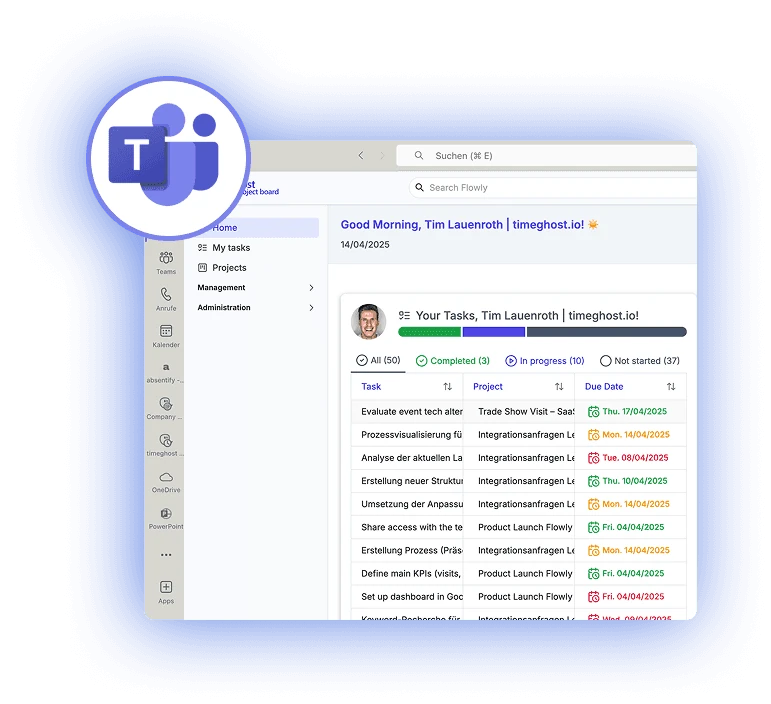
Die Seitenleiste im Überblick
Links findest du die Navigation. Welche Einträge du siehst, hängt von deiner Rolle im Arbeitsbereich ab.
- Home: deine Startseite mit Fokus-Aufgaben, Projekten, Kommentaren und Aktivitäten
- Aufgaben: alle Aufgaben aus deinen Projekten in einer Liste
- Projekte: die Projektliste. Darunter stehen unter Zuletzt aufgerufen die Projekte, die du zuletzt geöffnet hast.
- Verwaltung (für Administratoren und Manager): Vorlagen, Archiv und Papierkorb
- Administration (für Administratoren): Einstellungen des Arbeitsbereichs, Team und Abo
Oben durchsuchst du den ganzen Arbeitsbereich, die Glocke zeigt deine Benachrichtigungen. Über dein Profilbild oben rechts öffnest du deine persönlichen Einstellungen. Unten in der Seitenleiste stehen dein Arbeitsbereich und der aktuelle Plan.
Dein erstes Projekt anlegen
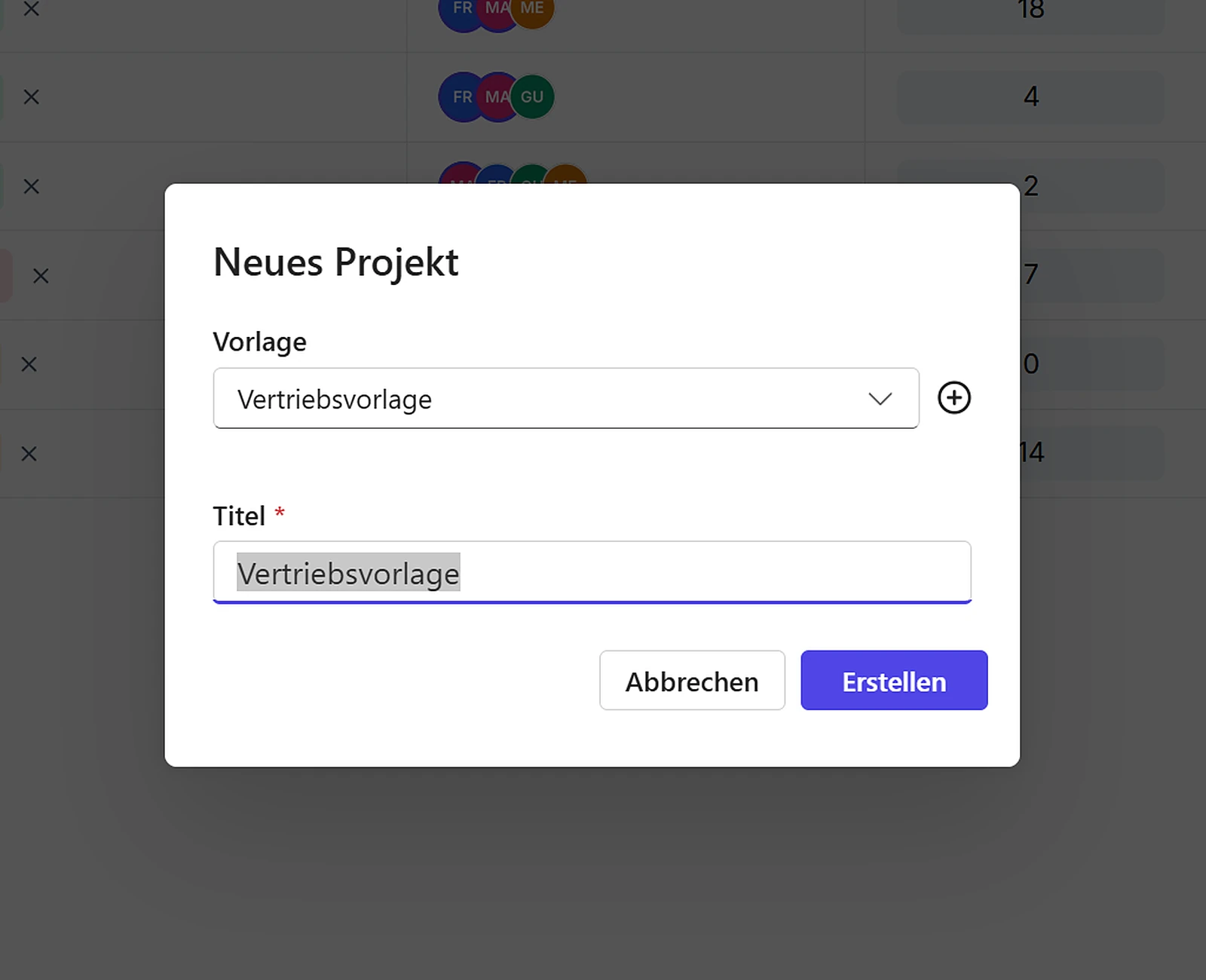
- Öffne Projekte und klicke auf Neues Projekt. Alternativ nutzt du auf Home die Schnellaktion Neues Projekt.
- Wähle bei Bedarf eine Vorlage. Der Titel wird dann mit dem Namen der Vorlage vorbelegt.
- Gib einen Titel ein und klicke auf Erstellen.
Legst du das allererste Projekt in einem leeren Arbeitsbereich an, fragt dich das Project Board zusätzlich, wie du Aufgaben organisieren möchtest: mit Status-Spalten (Nicht begonnen, In Bearbeitung, Erledigt) oder mit eigenen Abschnitten. Das kannst du später in den Einstellungen des Arbeitsbereichs ändern.
Mehr dazu in Projekte, Mitglieder und Rollen.
Deine erste Aufgabe anlegen
- Öffne das Projekt. Du landest in der Ansicht Liste, Board oder Kalender.
- Klicke oben links auf Neue Aufgabe oder im Board unter einer Spalte auf + Neue Aufgabe.
- Gib einen Titel ein. Mit einem Klick auf die Aufgabe öffnest du die Details und ergänzt Zuständige, Termine, Labels und Beschreibung.
Was du in einer Aufgabe alles einstellen kannst, steht in Aufgaben, Unteraufgaben und Kommentare.
Team einladen
Administratoren und Manager sehen auf Home eine Checkliste mit den ersten Schritten: erstes Projekt erstellen, erste Aufgabe hinzufügen und einen Benutzer einladen. Wer lieber erst ausprobiert, lädt dort Demo-Daten.
Kolleginnen und Kollegen fügst du einem Projekt über die Mitglieder oben rechts im Projekt hinzu. Administratoren verwalten alle Nutzer des Arbeitsbereichs unter Team.
Benachrichtigungen in Teams und per E-Mail
Neue Zuweisungen, Erwähnungen und Kommentare erreichen dich in der App, per E-Mail und in Microsoft Teams. Welche Kanäle du für welche Benachrichtigung nutzt, stellst du selbst ein. Mehr dazu in Home, Suche und Benachrichtigungen.
Mobil nutzen
Das Project Board läuft in der Microsoft-Teams-App und ist damit auch auf iOS- und Android-Geräten nutzbar.
Kostenlos starten
Der Free-Plan enthält unbegrenzte Projekte und Teammitglieder und bis zu 50 Aufgaben pro Projekt. Wenn dein Team wächst, wechselst du zu Basic oder Premium. Administratoren können in der Seitenleiste eine 30-tägige Premium-Testphase starten. Alle Pläne und Preise findest du in der Preisübersicht.
Nächste Schritte
- Home, Suche und Benachrichtigungen: den Überblick behalten
- Projekte, Mitglieder und Rollen: Projekte aufsetzen und Zugriff steuern
- Liste, Board und Kalender: die passende Ansicht für deine Arbeit wählen